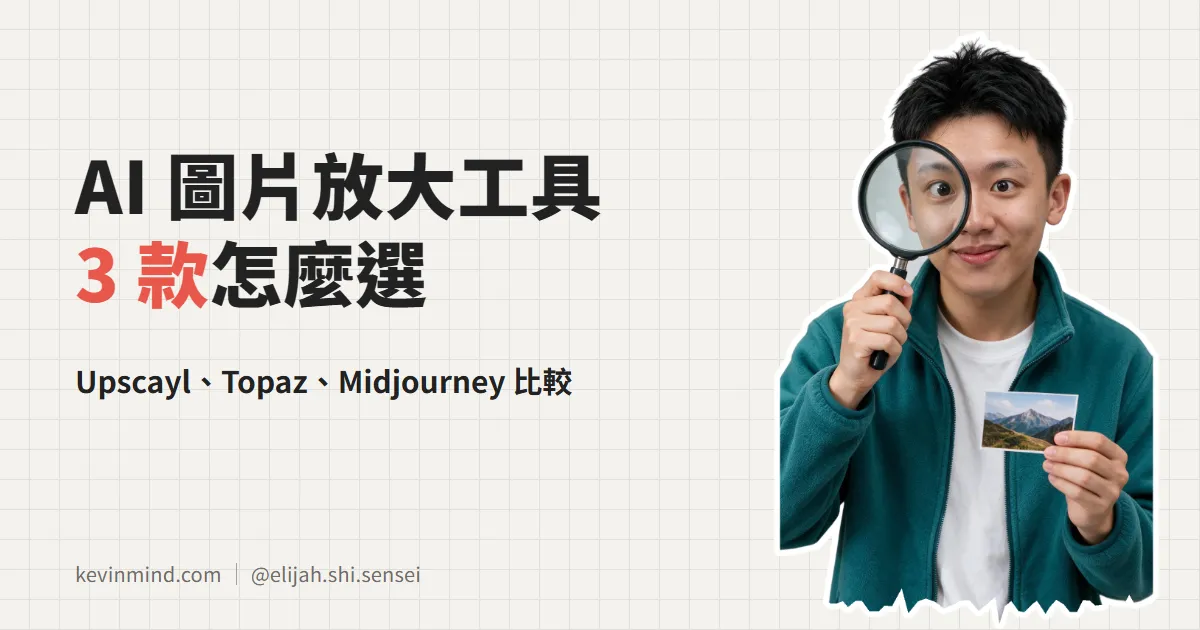
想找 AI 圖片放大工具,我的建議是:預算 0 就先用 Upscayl,圖本來就是 Midjourney 生的就用它內建的 Upscale,要印大張或想在多種放大模型之間挑結果,再考慮付費的 Topaz Gigapixel。這篇是我(AI 家教施文凱)把官方網站與說明中心查得到的規格、價格和限制,加上我自己放大圖片的經驗,整理成一份比較,核對日期是 2026 年 11 月 3 日。文中沒有業配,也沒有聯盟連結,連出去的都是官方頁面。放大的完整流程(先出預覽、挑一張再放大)寫在先出預覽再放大的 4 步流程那篇,這篇只比工具。
這篇屬於 AI 工具 系列,想照順序學,從AI 工具教學入口開始。
3 個 AI 圖片放大工具怎麼選?先看這張懶人包
三個工具的收費方式不一樣:Upscayl 的桌面版免費,Topaz Gigapixel 是付費桌面軟體,Midjourney 的 Upscale 則是訂閱制生圖服務裡的一個功能。所以光比價格比不出結果,要連「跑在哪裡」和「放大幾倍」一起看。
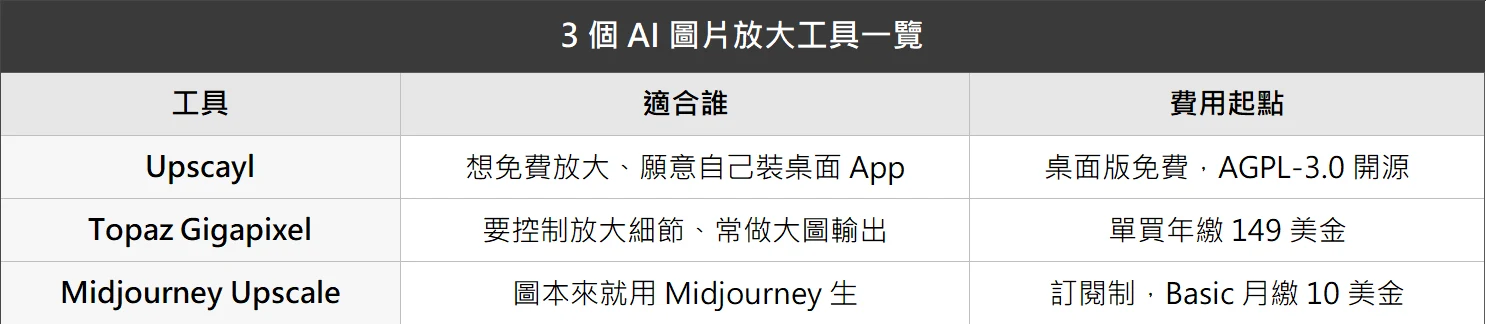
表裡的「適合誰」是我依官方規格做的判斷。Upscayl 的軟體免費,但要靠自己的顯卡運算;Topaz Gigapixel 單買是年繳 149 美金,官網寫可放大到 6 倍、有 9 種模型;Midjourney 的 Upscale 一次放大 2 倍,而且要先訂閱 Midjourney。各家價格細節在後面各段。
我怎麼比較這 3 個工具?
我比的是同一件事:手上已經有一張圖,想把它放大。比較時固定看 5 個維度,每一項都標出資料來源。
- 費用:官網價格頁,核對日期 2026 年 11 月 3 日
- 跑在哪裡:在自己電腦上跑,還是丟到雲端,圖片會不會離開電腦
- 放大倍數與上限:只採用官網或說明中心寫的數字
- 會不會改動細節:看官方說明有沒有提到放大時會補新細節
- 門檻:要不要特定顯卡、要不要先訂閱
規格、價格和限制的資料來源,只用各家官方網站、官方說明中心和 Upscayl 的 GitHub 頁面。我自己的使用經驗,放在各工具段落裡,不帶數字。這篇不放速度或畫質的對比數字,因為沒有附上可以重現的測試條件,我不想讓數字看起來比實際更可靠。畫質怎麼比,文末的決策表後面有一個你自己 10 分鐘就能做的測法。
另外要先講清楚一件事:這三個工具的類型不同。Upscayl 和 Topaz 是專門放大圖片的軟體,Midjourney 是生圖服務,Upscale 只是它的其中一個功能。所以我拿它們比的是「放大」這個動作,不是整體生圖能力。
Upscayl:免費開源,在自己電腦上放大
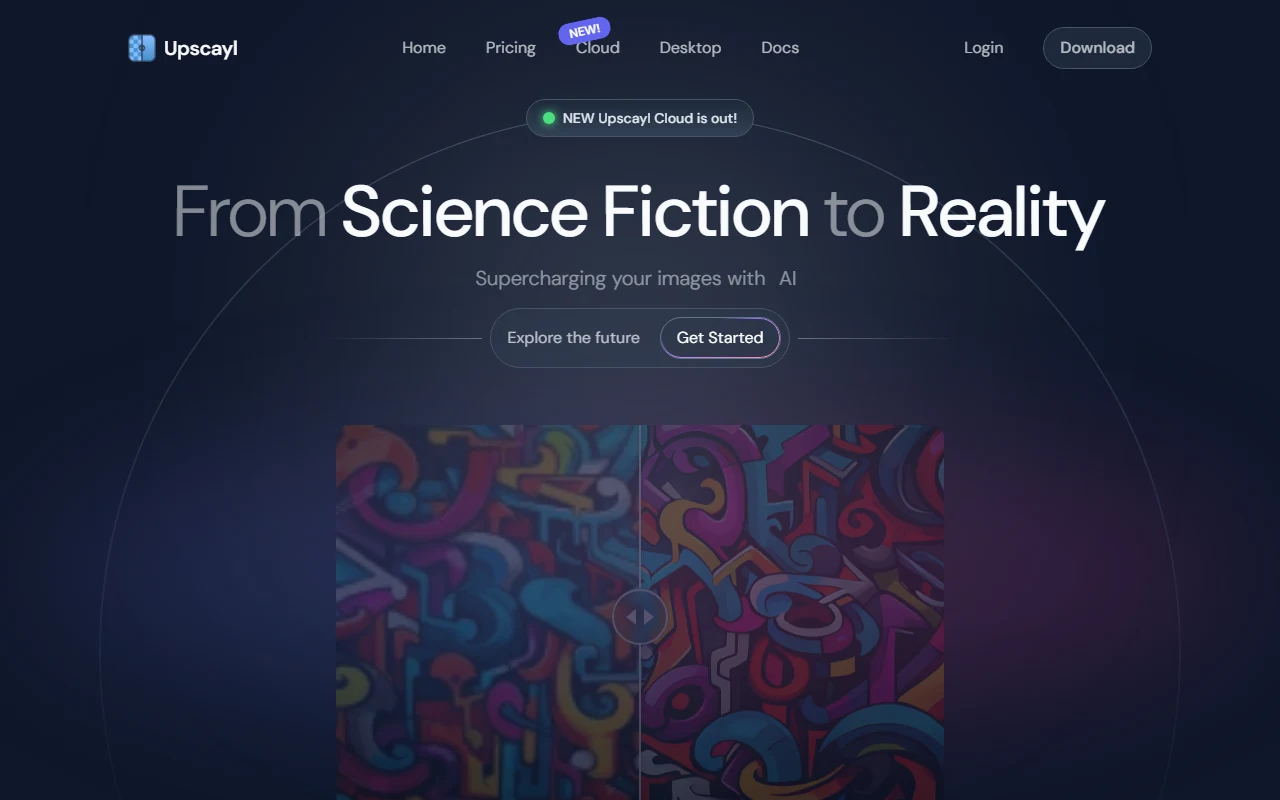
Upscayl 是免費、開源的桌面 App,支援 Windows、Mac 和 Linux。官網寫放大最高 16 倍,有多種模型可選,也能一次批次處理多張圖。
我拿 Upscayl 和 Topaz 放大什麼
我用 Upscayl 和 Topaz 放大過 4 類素材:AI 生的圖、舊照片或模糊截圖、課程或簡報素材,還有影片。影片我用的是 Topaz Video。
規格與費用
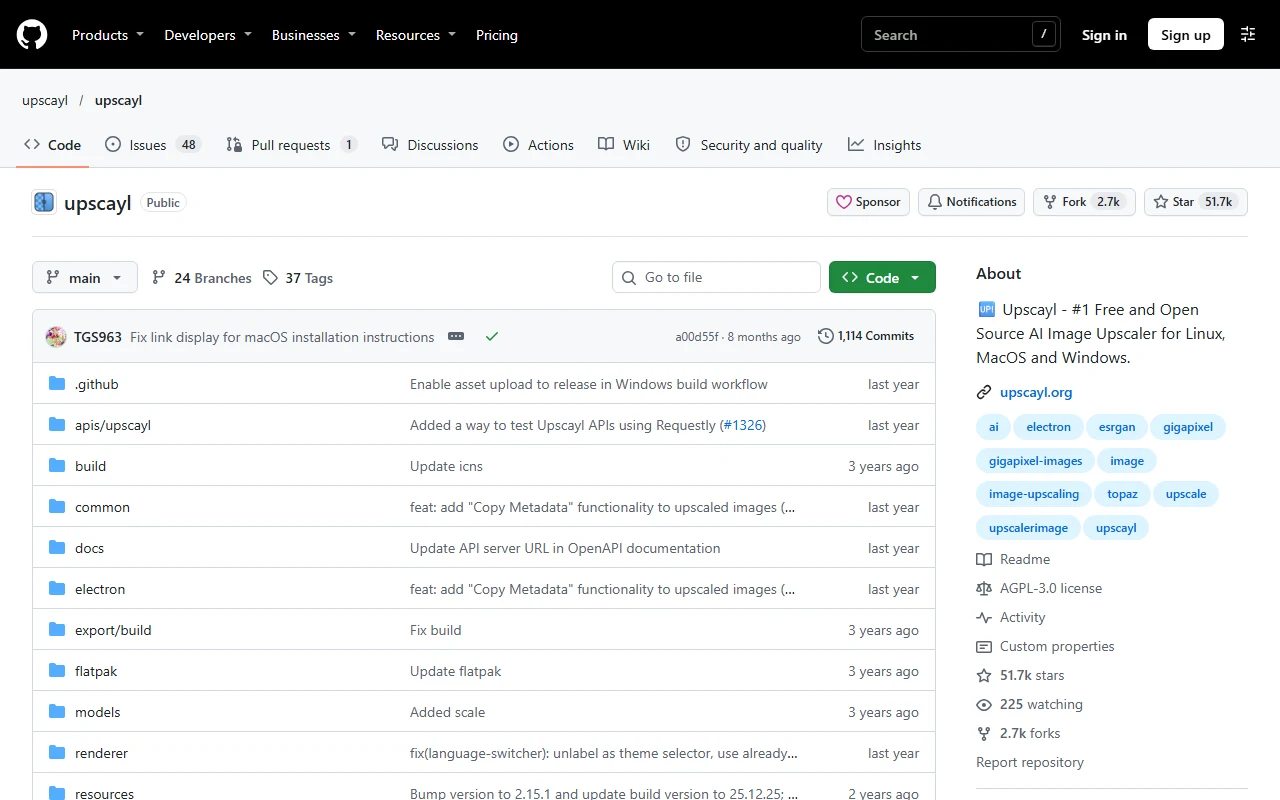
桌面版免費,授權是 AGPL-3.0,原始碼公開在 GitHub。想用它放大,電腦要有支援 Vulkan 的顯卡,GitHub 的安裝說明提醒,很多內建顯卡跑不起來,但可以試試。
另外還有一套 Upscayl Cloud,在雲端放大。價格頁寫免費試用給 10 點,Pro 方案標價 24.99 美金,每月 300 點,最高可放大到 256MP。一張圖要用幾點,價格頁的常見問題有說明,以官網為準。
優點與缺點
- 優點:桌面版免費,不用訂閱
- 優點:桌面版用自己電腦的顯卡運算,放大不需要把圖傳到雲端
- 優點:支援批次,一次丟多張圖進去放大
- 不適合的情況:電腦沒有支援 Vulkan 的顯卡,桌面版可能跑不起來
- 不適合的情況:想用雲端放大,就要改用 Upscayl Cloud,那一套要付費
適合誰、不適合誰
適合想先零成本試試放大效果的人,或是手上有一台有獨立顯卡的電腦、一次要處理很多張圖的人。不適合的是只有輕薄筆電、沒有支援 Vulkan 顯卡的人,這種情況我會先看雲端版或其他工具,不要先花時間裝桌面版。
Topaz Gigapixel:付費桌面軟體,有多種放大模型可選
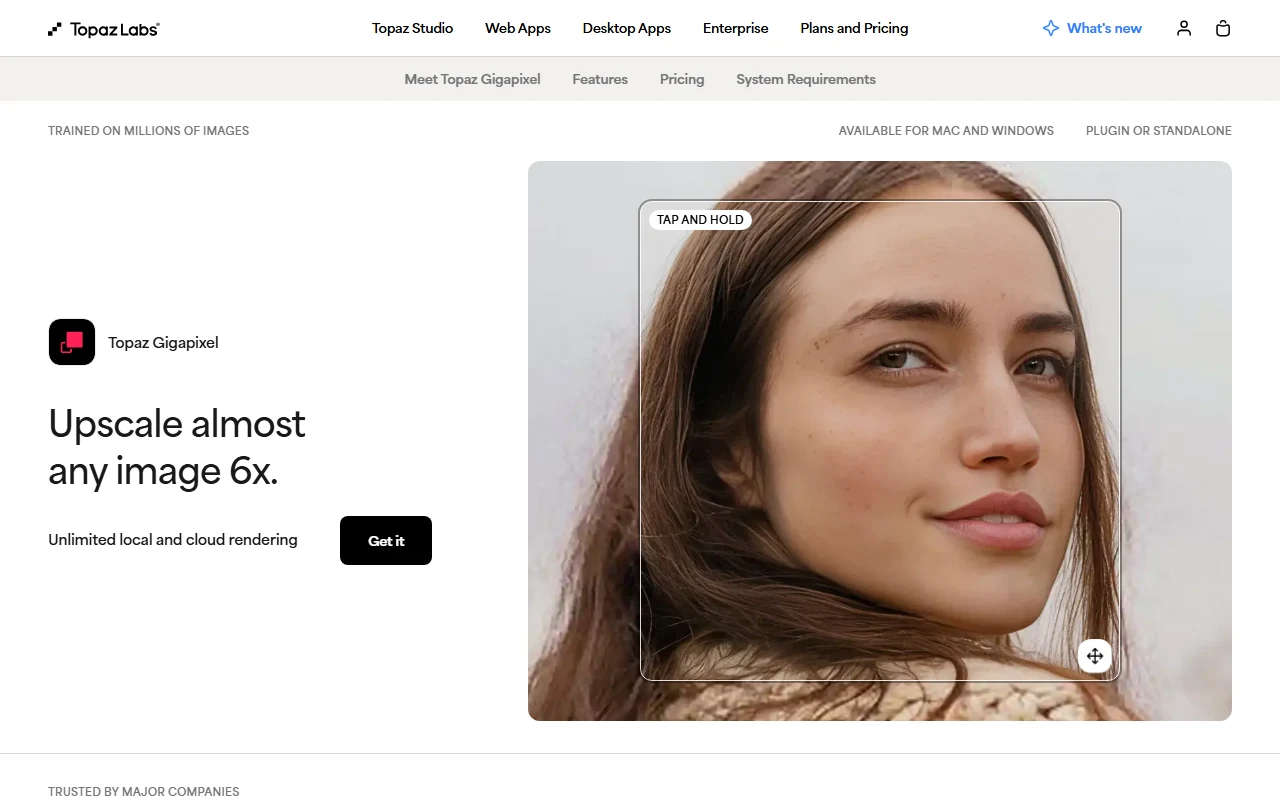
Topaz Gigapixel 是 Mac 和 Windows 的桌面軟體,可以單獨開,也可以當外掛接進 Photoshop 或 Lightroom Classic。官網首頁的標語寫「Upscale almost any image 6x」,意思是幾乎任何圖都能放大到 6 倍。
規格與費用
官網列出 9 個放大模型,模型名稱像 Low Res、Text & Shapes、Art & CG、Face Recovery,看得出是針對不同類型的圖設計的。方案內含無限次本機渲染和雲端渲染;官網也寫,用本機渲染時檔案不會離開你的電腦。
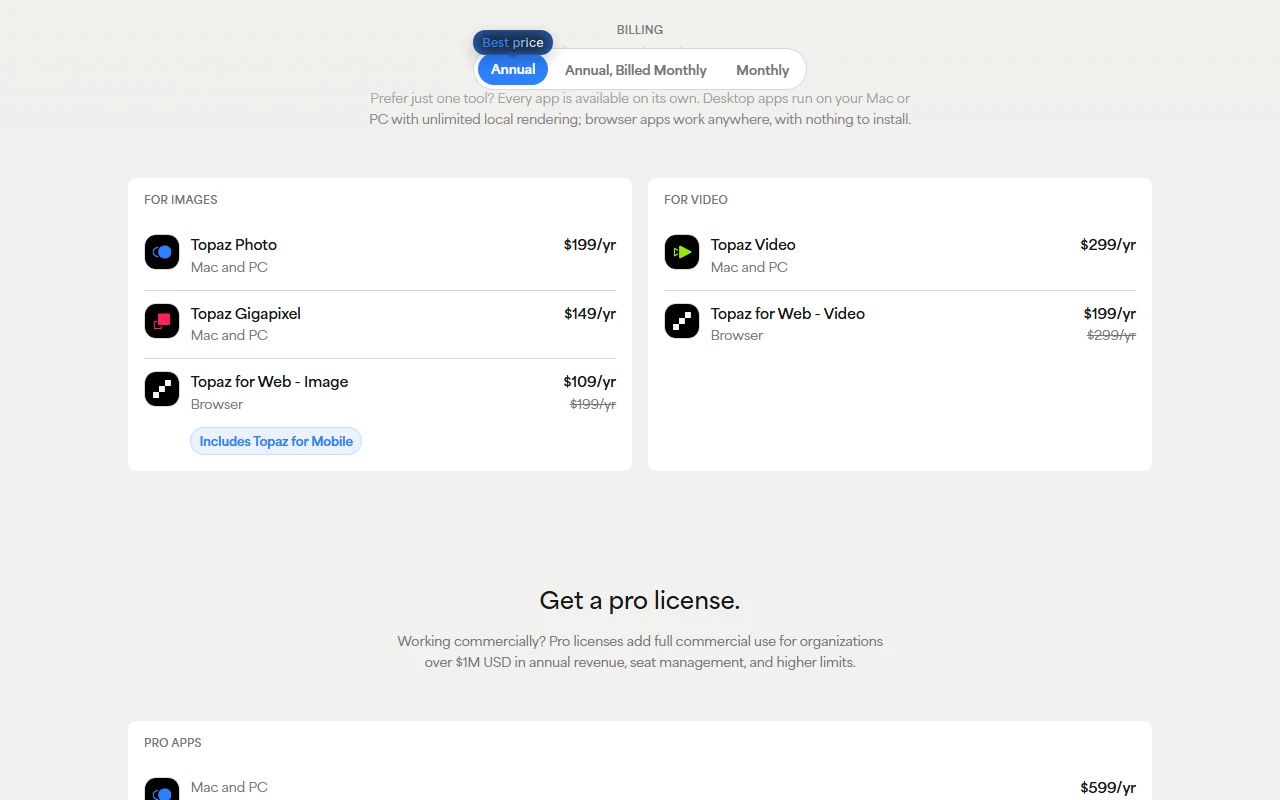
價格看 Topaz 價格頁:單買 Gigapixel 年繳是 149 美金(Mac 和 PC),Topaz Studio 年繳 399 美金,內含 Video、Photo、Gigapixel 等 5 個 App。價格頁還有分年繳、年繳月付和月繳,實際金額以結帳頁為準。
優點與缺點
- 優點:模型依圖片類型分開,人像、文字、插畫可以各選各的
- 優點:本機與雲端渲染都不另外計費,要處理機密圖片可以選本機
- 優點:可以當 Photoshop 或 Lightroom 的外掛,接進原本的修圖流程
- 不適合的情況:一年只放大一兩張圖,年繳 149 美金用不回本
- 不適合的情況:年營收超過 100 萬美元的公司,價格頁寫要用 Pro 授權才有完整商用權,Gigapixel Pro 標價年繳 499 美金
適合誰、不適合誰
適合要把圖印大、要在不同模型間比較結果的人,或是天天都在處理圖片的設計師與攝影師。只想偶爾把一張 AI 生成圖放大到發社群夠用的人,我會建議先用免費的 Upscayl 試,覺得細節不夠再回頭看 Topaz,這樣比較不容易買了用不到。
Midjourney Upscale:出圖後直接放大 2 倍
我以前很常用 Midjourney,主要在 Discord 裡用,拿來生藝術風格的照片,也常去看別人做的藝術圖。後來我少用了。它偏藝術風格,我的工作偏商業、直接導向,離我的行業比較遠。但我還是很喜歡看這些漂亮的圖。
Midjourney 的放大在它自己的網頁裡就能做。依官方 Upscalers 說明頁,V8.2 的標準圖(SD)從 1024 x 1024 開始,用 Creative 或 Subtle 放大後是 2048 x 2048。另外還有 HD 圖,一開始就用 2048 x 2048 生成,目前不能再往上放大。
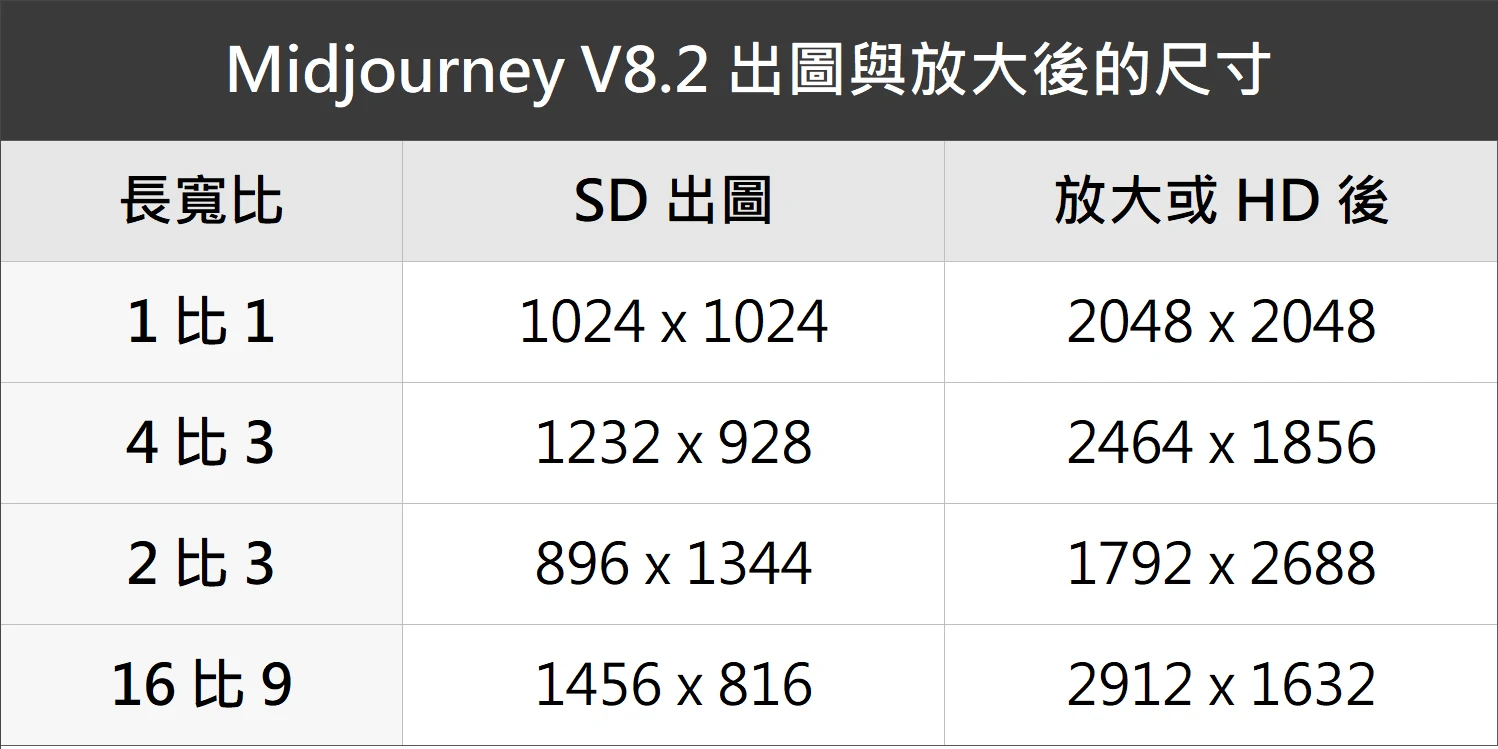
這張表也說明了一件事:就算用 Upscale,16:9 的圖寬度是 2912 像素,還沒到 4K 的 3840 像素。要更大,Midjourney 的說明頁自己也建議找第三方放大工具。
Subtle 和 Creative 差在哪?
兩種都會把圖放大 2 倍。Subtle 盡量維持原圖的樣子,改動最少;Creative 會在放大時加新細節,所以畫面會變一點。官方說明提到,Creative 有時能順便修掉小瑕疵,像是怪怪的手或表情,而且可以重複放大,每次結果略有不同。
所以我的判斷是:圖已經滿意、只想要尺寸,就選 Subtle;圖有小地方不順眼,才試 Creative,並且放大後要對照原圖。每一次放大都會用掉訂閱的 GPU 時間,官方寫放大最多可能花掉出圖的 2 倍 GPU 分鐘。
費用與限制
依官方方案比較頁,Midjourney 有 4 種訂閱:Basic 月繳 10 美金、Standard 30 美金、Pro 60 美金、Mega 120 美金,年繳有 20% 折扣。Basic 的快速 GPU 時間是每月 200 分鐘,放大和出圖都從這裡扣。年營收超過 100 萬美元的公司,官方寫必須買 Pro 或 Mega。
出圖時就拿 HD 的做法,我只寫官方查得到的部分:V8.2 的 HD 圖一開始就是 2048 x 2048,印刷的話,說明頁用 300 DPI 換算是約 6.8 英寸(尺寸與解析度說明頁)。HD 要在哪裡選、耗多少 GPU 時間,這兩頁沒有寫,以你帳號裡的選項為準。
優點、缺點與適合誰
- 優點:圖已經在 Midjourney 裡,不用另外匯出再開別的軟體
- 優點:Subtle 和 Creative 兩種取向,可以重複放大看結果
- 不適合的情況:只想放大別處來的圖,官方說明寫的是放大你在 Midjourney 做出來的圖
- 不適合的情況:需要放到 4K 以上,官方標示的最大是 2 倍,要更大得找第三方工具
適合本來就每個月在用 Midjourney 生圖、需要把成品放大到 2 倍就夠的人。我自己現在少用它,因為它偏藝術風格,我的工作偏商業;如果你的圖也走藝術風格,它就比我更適合你。如果你不是 Midjourney 用戶,只為了放大而訂它,不划算,直接看前兩個工具就好。
什麼情況選哪個?3 個工具的決策表
下面這張決策表,每一列的理由都對應前面查到的官方規格,不是我的測試結果。
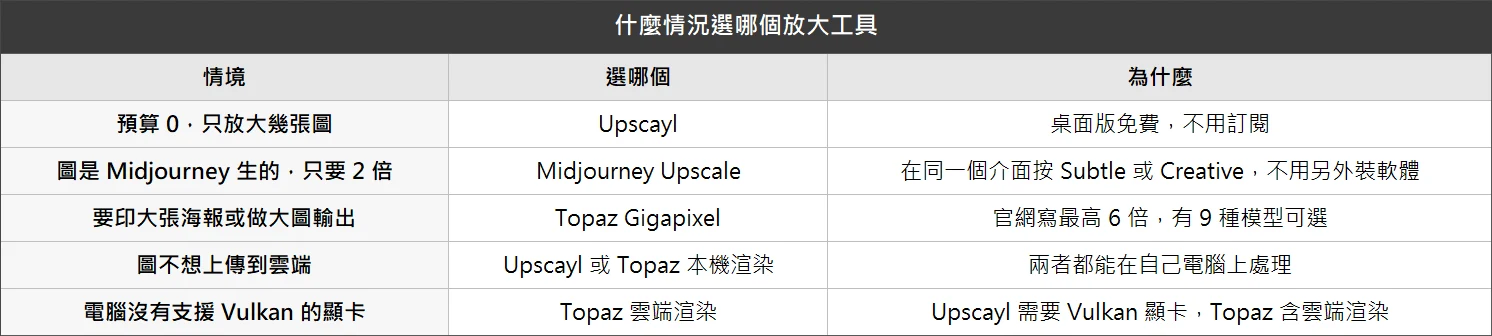
表裡的第三列要補一句算術。拿 Midjourney 的 HD 圖 2048 x 2048,照 Topaz 官網寫的 6 倍算,邊長是 12288 像素;用 300 DPI 印,12288 除以 300 約 41 英寸。這是理論上限,沒有實測,真的要印大張,請先拿你自己的圖試一張。
組合著用也可以:圖在 Midjourney 生成,要發社群就用 Upscale 放到 2 倍,要印大張才交給 Topaz 或 Upscayl 再放大。要判斷哪個工具適合你的圖,可以用這個 10 分鐘測法:同一張圖,三個工具各放大一次,放到同一個尺寸,然後把畫面放大到 100%,只看人臉、文字邊緣和細紋三個地方。
放大圖片前要注意哪 4 件事?
放大工具補出來的細節,不一定跟原圖一樣。人臉和文字放大完,一定要跟原圖對一下。
- 放大會補新細節(最常見):Midjourney 官方寫 Creative 會在放大時改動畫面,Subtle 才盡量維持原樣。其他兩個工具的官方頁面沒有逐項說明,放大後請自己對照原圖
- 圖片會不會離開電腦:Upscayl 桌面版和 Topaz 的本機渲染在自己電腦上跑;Upscayl Cloud、Topaz 雲端渲染和 Midjourney 都會用到雲端。客戶圖或未公開的圖,先想好要走哪一條
- 商用條件不同:Topaz 一般方案寫適用營收低於 100 萬美元的組織,Midjourney 要求營收超過 100 萬美元的公司買 Pro 或 Mega。Upscayl 的 AGPL-3.0 是軟體本身的授權,我沒有查到官方對放大後圖片授權的說明,商用前請看原圖的版權
- 不是越大越好:發 Instagram 的話,圖寬 1080 像素就夠,細節整理在先出預覽再放大的 4 步流程。要印刷或大圖輸出,才需要追到 4K 以上
常見問答
有免費的 AI 圖片放大工具嗎?
有。Upscayl 的桌面版免費,授權是 AGPL-3.0 開源,官網寫放大最高 16 倍,但電腦要有支援 Vulkan 的顯卡。Upscayl Cloud 要用點數,Pro 方案標價 24.99 美金,每月 300 點。Topaz 和 Midjourney 都是付費。
Midjourney 的 Upscale 可以放大幾倍?
2 倍。依官方說明頁,V8.2 的 Subtle 和 Creative 都是把圖放大 2 倍,1:1 的標準圖從 1024 x 1024 變 2048 x 2048。HD 圖一開始就是 2048 x 2048,目前不能再放大。要更大,官方建議用第三方放大工具。
Topaz Gigapixel 要多少錢?
單買 Gigapixel 的年繳價是 149 美金,適用 Mac 和 PC;Topaz Studio 年繳 399 美金,內含 5 個 App。核對日期是 2026 年 11 月 3 日,月繳與年繳月付的金額以官網結帳頁為準。
Midjourney 放大後有到 4K 嗎?
沒有。依官方尺寸表,V8.2 放大後 1:1 是 2048 x 2048,16:9 是 2912 x 1632,寬度都還沒到 4K 的 3840 像素。需要 4K 以上,可以再交給 Upscayl 或 Topaz Gigapixel 放大。
放大之後,圖片的細節會跟原圖不同嗎?
有可能。Midjourney 官方寫 Creative 放大會改動圖片,Subtle 盡量維持原樣。放大完請把人臉和文字放到 100% 跟原圖對照;結果不對,就換一個模型或換一個工具再放大一次。
AI 圖片放大工具選不定?可以找 AI 家教施文凱
三個工具的選法,我的順序是:預算 0 先用 Upscayl,圖是 Midjourney 生的、只要 2 倍就用 Upscale,要印大張或要在多種模型間挑結果,再買 Topaz Gigapixel。三者可以搭配,不用只選一個。
想知道你的電腦跑不跑得動 Upscayl、你的圖該放大到多大、哪個工具對你的用途比較划算,可以直接問我。我做AI 家教一對一教學,帶著你自己的圖來問最快。想先拿到初步建議,也可以加我的官方 LINE。
想讓 AI 的產出更穩定,可以接著看四格工作流程;如果你的圖是用 ChatGPT 生的,ChatGPT Pro 200 方案的用法那篇有列它的方案內容,包含圖片生成。
本文依各工具的官方網站、說明中心、Upscayl 的 GitHub 頁面和我自己的使用經驗整理,最後核對日期為 2026 年 11 月 3 日,價格與功能以官方頁面為準。
參考資料來源
- Upscayl 官方網站
- Upscayl GitHub:授權與安裝需求
- Upscayl 價格頁:Upscayl Cloud 方案
- Topaz Gigapixel 官方產品頁
- Topaz Labs 價格頁
- Midjourney 說明中心:Upscalers(最後更新 2026 年 7 月 27 日)
- Midjourney 說明中心:Comparing Midjourney Plans
- Midjourney 說明中心:Image Size & Resolution
最後核對日期為 2026 年 11 月 3 日。