語音輸入推薦先看你用什麼裝置、要講多久。電腦偶爾講一段,用系統內建聽寫;Android 手機用 Gboard;想在電腦每個程式裡都用講的,選 Wispr Flow;要把錄音或影片轉成逐字稿,用 Whisper。
我是 AI 家教施文凱,這篇比較這 4 個工具。費用、語言支援和語音資料去哪,都附官方連結,最後核對日期為 2026 年 11 月 3 日。價格和功能常改,付費前請以官網為準。
先說清楚:這篇沒有業配,也沒有聯盟連結。比較的依據是官方文件、我已經發布的兩篇語音輸入文章、我轉錄自己影片的紀錄,還有我自己的使用心得。我沒有親身用過的部分,我不寫心得。想知道怎麼開、怎麼講,看AI 語音輸入怎麼開;聽錯怎麼修,看語音輸入自訂詞庫。這篇只回答一件事:選哪個。
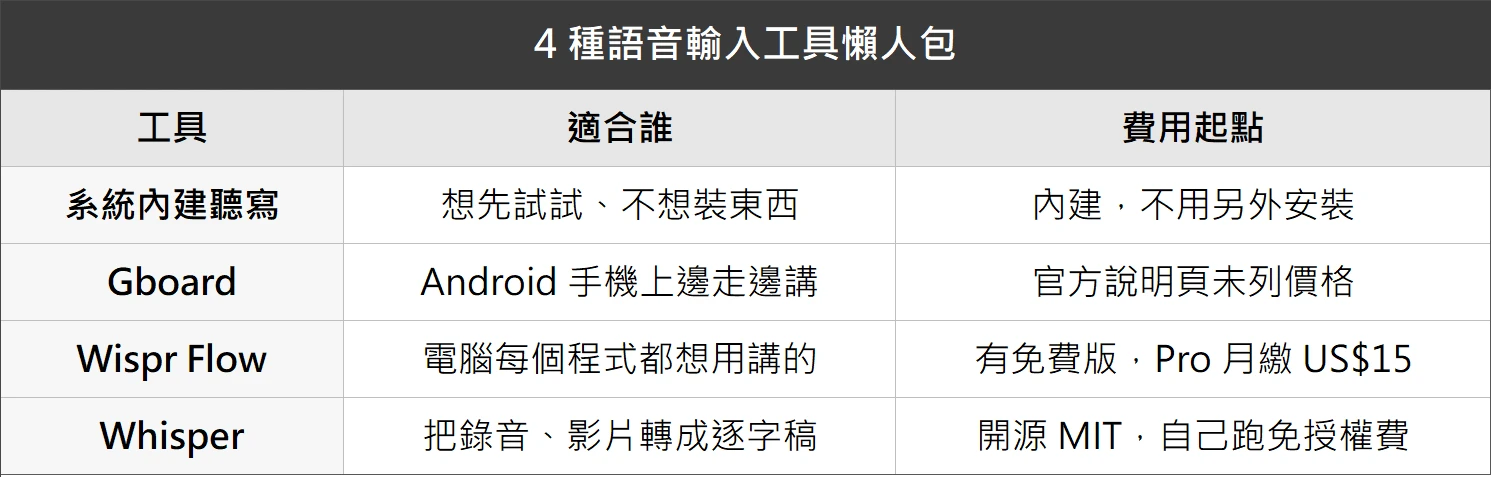
表怎麼讀:費用起點只列官方頁面寫得出來的數字。Gboard 的官方說明頁沒有列價格,我就不寫數字,付費前以 Google Play 頁面為準。Whisper 是開源模型,要自己安裝,不是按一個鍵就能在輸入框打字的軟體,所以它對應的是另一種用途:轉逐字稿。
這篇屬於 AI 工具 系列,想照順序學,從AI 工具教學入口開始。
我怎麼比較這 4 個工具?用 5 個問題,答案都找得到出處
我不做「誰最準」的排名,因為我沒有為這篇做同一份音檔的準確率測試,官方頁面也沒有給可以互相比較的中文準確率。我改用 5 個問題比較,每個答案都能回到官方頁面或我已發布的紀錄。
- 繁體中文能不能用?看官方的語言清單或設定說明。
- 要花多少錢?看官方價格頁,附核對日期。查不到就寫查不到。
- 語音送去哪裡處理?看官方說明頁與隱私設定。
- 聽錯能不能修?看有沒有自訂字典,或轉完能不能再處理。
- 是即時打字,還是處理檔案?這決定它能不能取代你的鍵盤。
資料來源有 3 種。第一種是官方說明頁,我逐頁打開核對。第二種是我已發布的兩篇文章:AI 語音輸入怎麼開整理了課堂上請同學用語音輸入下指令的觀察,語音輸入自訂詞庫整理了詞庫規則、錄音紀錄和 Whisper 轉逐字稿的做法。第三種是我專案裡的轉錄筆記,我用 faster-whisper 轉錄自己的短影片。以下每個工具,我都把「官方寫的」和「我的紀錄寫的」分開說。
系統內建聽寫:不用裝東西,先試這個
系統內建聽寫,是 Windows、Mac、iPhone 本來就有的語音輸入功能,不用另外安裝,是成本最低的起點。
我拿它做什麼:我在課堂上請同學用語音輸入對 Claude、ChatGPT 這類 AI 下指令。同學的回饋是,卡住的地方不在工具,在於不知道怎麼講、一講就停頓、邏輯講不清楚。所以我的建議是,先用聽寫練,講完先看轉出來的字,改掉錯字再送出。
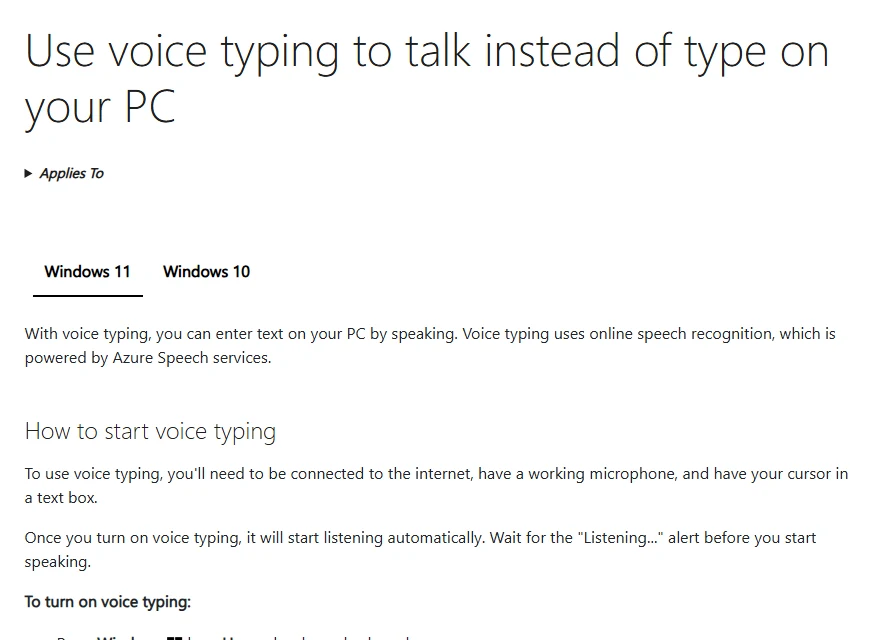
Windows:Windows 11 按 Windows 鍵加 H 開始講。微軟官方說明寫明三個條件:要連網、要有可用的麥克風、游標要在輸入框裡。語音輸入使用線上語音辨識,由 Azure Speech 提供,官方的語言清單裡有「中文(繁體,台灣)」。
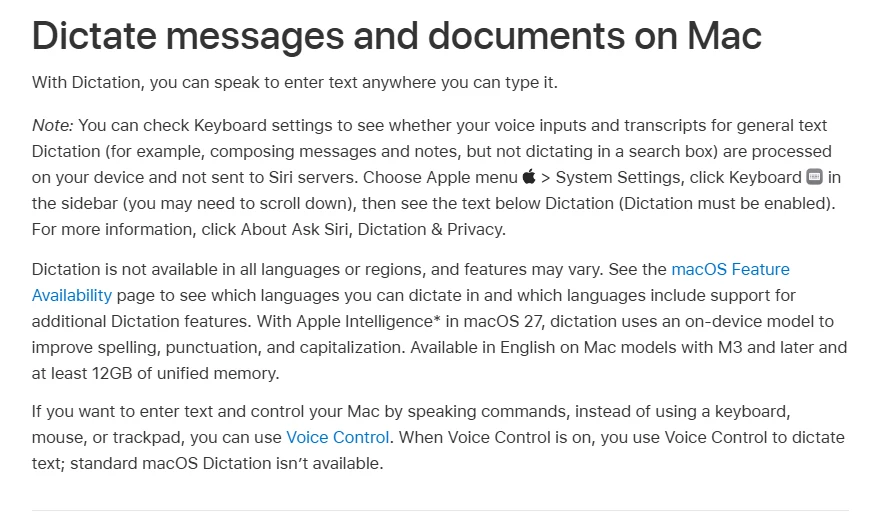
Mac:到系統設定的鍵盤,打開聽寫。蘋果官方說明提醒,聽寫不是所有語言和地區都有,要到 macOS Feature Availability 查你的語言。一般文字的聽寫,可能在你的 Mac 上處理,也可能送到 Siri 伺服器,到鍵盤設定頁就看得到你這台目前的狀態。
iPhone:到設定、一般、鍵盤,打開聽寫,之後點鍵盤上的麥克風。各裝置的完整開法,我整理在AI 語音輸入怎麼開。
優點:
- 不用安裝、不用註冊帳號,現有系統就能開始。
- Windows 官方語言清單有繁體中文(台灣)。
- Mac 可以自己查語音是在裝置上處理,還是送到 Siri 伺服器。
什麼情況不適合:
- Windows 版要連網,沒網路就不能用。
- 我讀的兩份官方說明頁都沒有提到自訂字典,專有名詞聽錯時,要自己事後改字;想系統化修,要另外做詞庫。
- 各系統的快捷鍵和設定位置不同,換一台電腦就要重新熟悉。
適合誰:剛開始試語音輸入、偶爾講一兩段的人。不適合誰:要在好幾台裝置上用同一套字典、天天大量口述的人。
費用:系統內建,上面兩份官方說明頁都沒有列價格,也不用另外安裝。
Gboard:Android 手機上,點麥克風就能講
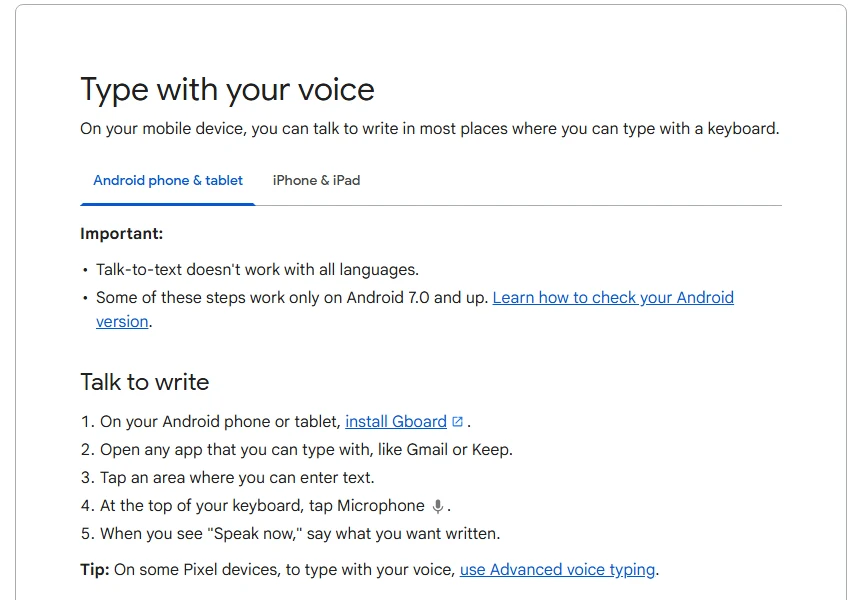
Gboard 是 Google 的鍵盤,語音輸入就在鍵盤上方的麥克風。Gboard 官方說明寫的步驟只有 5 步:安裝 Gboard、開任何能打字的 App、點輸入框、點鍵盤上方的麥克風、看到「Speak now」就開口。
我拿它做什麼:我在AI 語音輸入怎麼開寫的 Android 開法,走的就是 Gboard:先在 Gboard 加入中文鍵盤,再點麥克風。這篇我沒有另外記錄它的辨識表現,所以不下準不準的結論。
官方多給的功能:
- 說標點:官方列出 Period、Comma、Exclamation point、Question mark、New line、New paragraph,但同時寫明標點不一定每種語言都有。中文要怎麼說標點,說明頁沒有列,我就不寫。
- 替換字詞:按住要改的字,點麥克風,說出新的字。
- 平板有可拖動的語音工具列,可以暫停錄音、切換語言(要先加入多個鍵盤語言)。
- 部分 Pixel 裝置可以用 Advanced voice typing。
什麼情況不適合:
- 官方說明頁第一段就寫「Talk-to-text doesn’t work with all languages」,中文能不能用,要在你的手機上點麥克風試一次最準。
- 部分步驟需要 Android 7.0 以上。
- 我讀的這頁沒有提到自訂字典,專有名詞聽錯要自己改。
適合誰:用 Android 手機、隨手回訊息或記事的人。不適合誰:想要電腦和手機共用同一套字典與設定的人。
費用:官方說明頁沒有列價格,以 Google Play 的 Gboard 頁面為準。
Wispr Flow:想在電腦每個程式裡都用講的
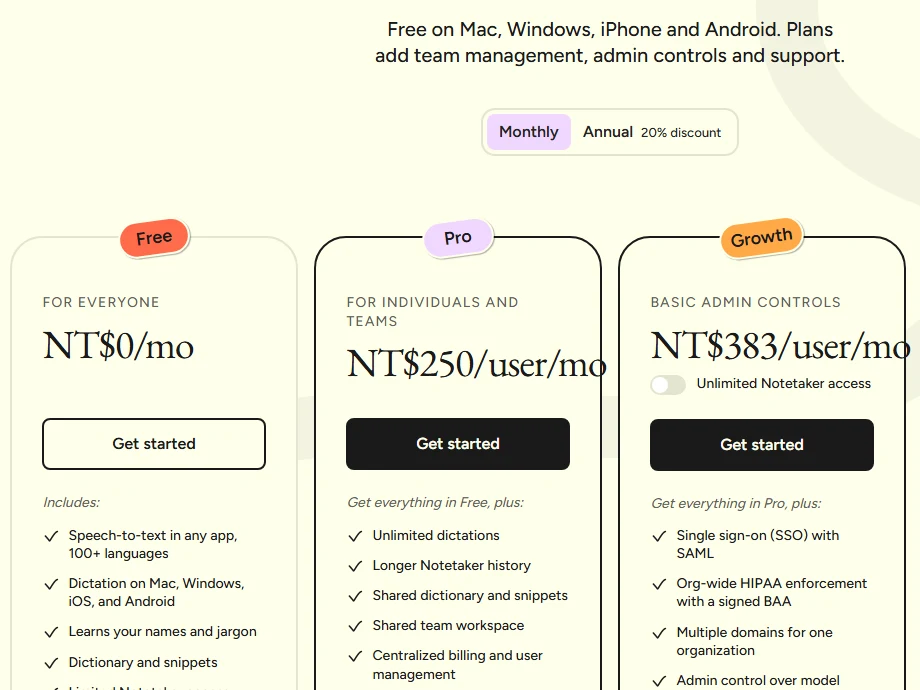
Wispr Flow 是跨 Mac、Windows、iPhone、Android 的語音輸入軟體。官方價格頁寫的是「Speech-to-text in any app, 100+ languages」,也就是在任何輸入框都能用,語言超過 100 種。
我拿它做什麼:我拿它測過語音輸入的效果,覺得還可以。但它要付費。現在很多模型都能做語音辨識,我覺得為了語音輸入單獨付月費不划算。真的需要我才會付,目前我覺得不值得。我已發布的文章也用到它兩次,都是照官方文件整理的設定。一次在AI 語音輸入怎麼開,說明繁體中文要手動設定;一次在語音輸入自訂詞庫,以它的字典說明為例,教怎麼把一直出現的錯字加成修正規則。設定的部分,我只寫官方文件能核對的。
繁體中文:官方的多語言說明寫明,中文聽寫預設輸出簡體,要在設定選 Chinese – Traditional 才會輸出繁體;粵語另有獨立選項。字典:官方的字典說明寫了兩種用法,加詞讓它認得名字和術語,或加一條修正,把一直出現的錯誤拼法換掉。
優點:
- 4 個平台都有,換裝置不用換工具。
- 有字典和修正,專有名詞聽錯時有系統化的處理方式。
- 有免費版可以先試。
什麼情況不適合:
- 免費版有每週字數限制,iPhone 最緊,細節在後面的注意事項。
- 語音是在雲端處理,內容機密的話要先看資料設定。
- 繁體中文要手動選,沒選會輸出簡體。
- 只為了語音輸入單獨付月費,你會覺得不划算的話,先用內建聽寫就好。我自己就是這樣想。
適合誰:每天要大量口述、想在電腦所有程式都用同一套工具的人。不適合誰:只偶爾講一句,或內容不能離開自己電腦的人。
費用:官方價格頁,免費版 0 元;Pro 我用美元頁看到月繳 US$15、年繳折算每月 US$12。我在台灣瀏覽時,同一頁顯示月繳 NT$250、年繳折算每月約 NT$200,幣別依所在地顯示,付費前請看你自己畫面上的數字。
Whisper:把錄音和影片轉成逐字稿
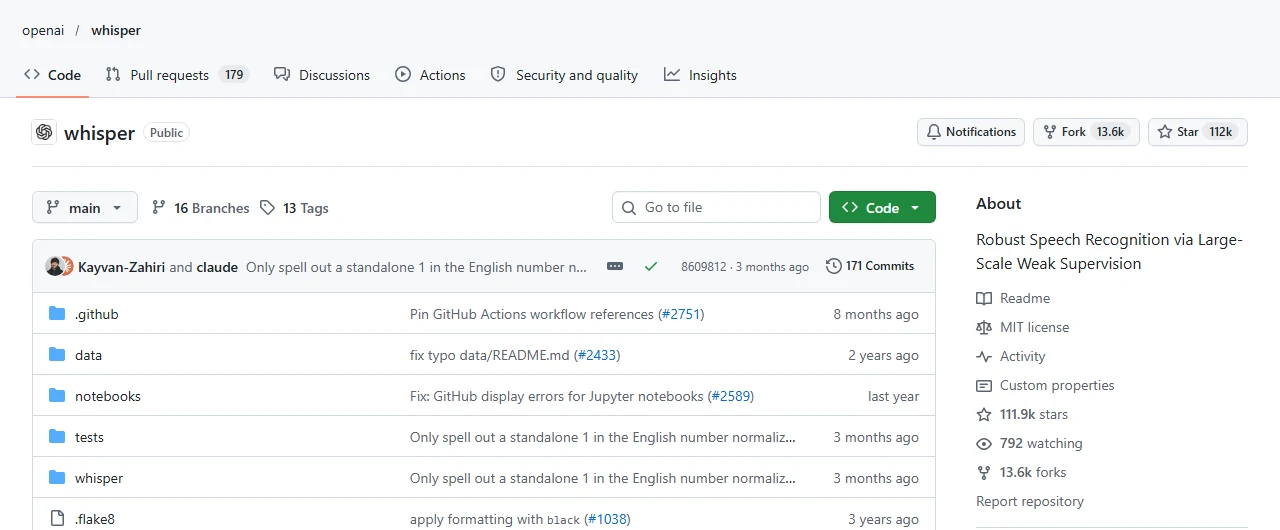
Whisper 是 OpenAI 公開的開源語音辨識模型,GitHub 專案頁標示的授權是 MIT。它不能當鍵盤用,而是拿一份音檔,轉成附時間戳的逐字稿,所以它回答的是另一種問題。
我拿它做什麼:我用 faster-whisper 轉錄自己的短影片口播。faster-whisper 是用 CTranslate2 重新實作的 Whisper,官方 README 寫在相同準確度下,最多比 openai/whisper 快 4 倍。我的轉錄腳本預設用 medium 模型、語言設中文;有顯卡就走 GPU(float16),沒有就走 CPU(int8)。
我的專案筆記有 3 個具體紀錄:
- 速度:轉錄同一支片,GPU 約 19.7 秒,CPU 約 75 秒。
- 精度:同一支影片,CPU int8 和 GPU float16 去掉標點後都是 533 字,相似度 97.9%,實質差異 6 處,只有 1 處有意義:int8 聽成「IG叢林」,float16 是「IG從零」。另外兩支 33.7 秒和 47.6 秒的片,兩種精度的結果完全相同,所以差異只在較長的片才看得到。
- 文字不可信:時間戳可以信,文字不能全信,例如「口播稿」被聽成「口供稿」。我有原稿時,會用原稿覆蓋文字、保留時間戳,字數對不上就直接報錯。
另一個紀錄在語音輸入自訂詞庫:我幫一場 29 分鐘的訪談做逐字稿,即時語音辨識的版本同音錯字超過 100 處;改用 Whisper 好很多,但「平倉」還是被轉成「平昌」、「均線」被轉成「金線」,這類要再過一份講者專屬的同音錯字表。
API 版要注意:OpenAI 官方語音轉文字說明寫明,whisper-1 等 API 模型已列為棄用,將在 2027 年 2 月 26 日關閉,並建議改用 gpt-transcribe。公告列的是 API 的模型名稱;GitHub 上的開源版是另外發行的程式。
優點:
- 開源 MIT 授權,沒有授權費。
- 在自己電腦執行,音檔不用交給第三方。
- 長音檔、影片、訪談都能一次處理,直接輸出時間戳。
什麼情況不適合:
- 要安裝、要跑指令,不是按一個鍵就能打字。
- 不能邊講邊看到字。官方文件另有給即時音訊用的 Realtime transcription,那不在這篇範圍。
- 專有名詞和同音字還是會錯,要另外修。
適合誰:要把影片、訪談、會議錄音轉成逐字稿的人。不適合誰:想要即時口述寫信、回訊息的人。把影片轉成逐字稿再交給 AI 剪片,流程在自動剪片 Skill 怎麼做。
費用:開源版授權是 MIT,沒有授權費,電腦和電費自己出。API 版價格請看 OpenAI 官方頁面,我不在這裡列,因為 whisper-1 即將關閉。
我自己現在怎麼配語音輸入
我不是每台裝置都用同一個工具。依裝置分開配:
- Windows 電腦:我用開源的聲聲慢,而且自己改過,提高辨識準確度。後面接的模型也可以換。
- Mac:我用自己開發的語音輸入工具,搭配 Hammerspoon。我喜歡自己改,所以沒有用 Mac 版的聲聲慢。
- iPhone:我用內建麥克風聽寫,也用 Typeless,覺得蠻好用。Typeless 額度用完的時候,我改用 VoiceLink。
- 發 IG 限時動態:我用 iPhone 內建聽寫,因為限時動態的字數少。講一段,再用內建的「換行」分行,就很方便。
聲聲慢、Hammerspoon 和 Typeless 沒有列進上面的主比較。聲聲慢我自己改過,Mac 那套是我自己開發的,Typeless 是我另外加在手機上的。這三個要自己動手改,或是我另外加的,不適合拿來當一般讀者的第一個選擇。你想先選一個能直接用的,還是照上面的 4 個工具選。
什麼情況選哪個?情境決策表
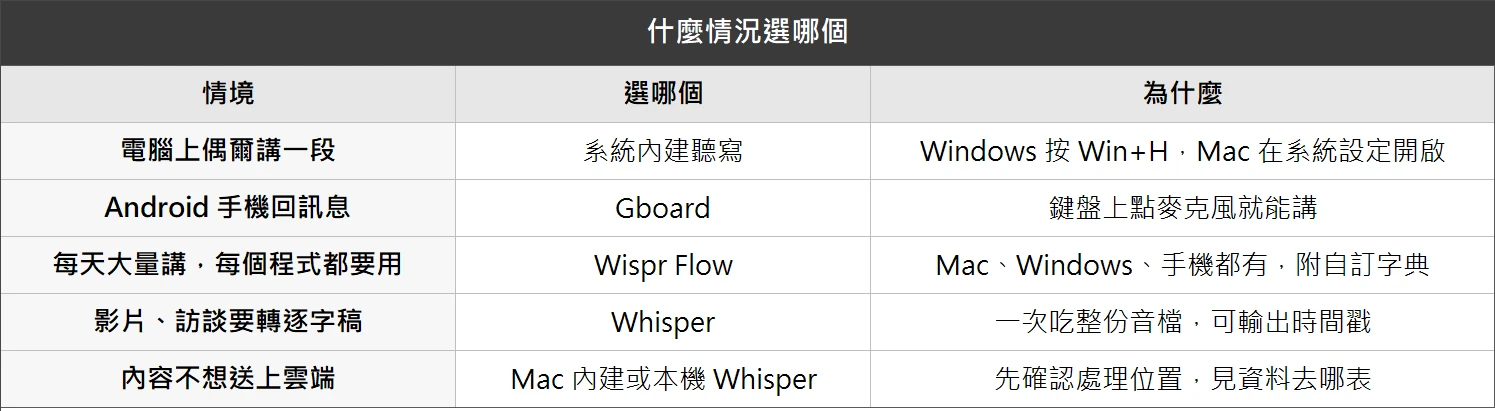
表裡每一列的理由如下。
- 電腦上偶爾講一段:系統內建聽寫。不用安裝,Windows 按 Windows 鍵加 H 就能開始,試用成本最低。
- Android 手機回訊息:Gboard。麥克風就在鍵盤上,不用再裝別的 App。
- 每天大量講、每個程式都要用:Wispr Flow。它是這 4 個裡,官方文件同時列出 4 個平台、字典和修正功能的即時輸入工具,代價是免費版有字數限制,語音在雲端處理。
- 影片、訪談要轉逐字稿:Whisper。它處理整份音檔,輸出附時間戳,這是前三個即時輸入工具沒有在做的事。
- 內容不想送上雲端:Mac 內建聽寫,或在自己電腦跑 Whisper。Mac 要先到鍵盤設定頁確認你這台是在裝置上處理;Whisper 開源版在你自己的電腦上執行。Windows 語音輸入和 Wispr Flow 都會連到雲端。
如果你還在猶豫,我的順序是:先用系統內建聽寫講一週,記下你最常被卡住的地方。卡在專有名詞,就看字典功能;卡在要天天用、多台裝置,再考慮 Wispr Flow。
語音資料會送去哪?免費版限制和隱私先看
比功能更該先看的是兩件事:你的語音送去哪,以及免費版能講多少。下表是 4 種工具的處理位置。
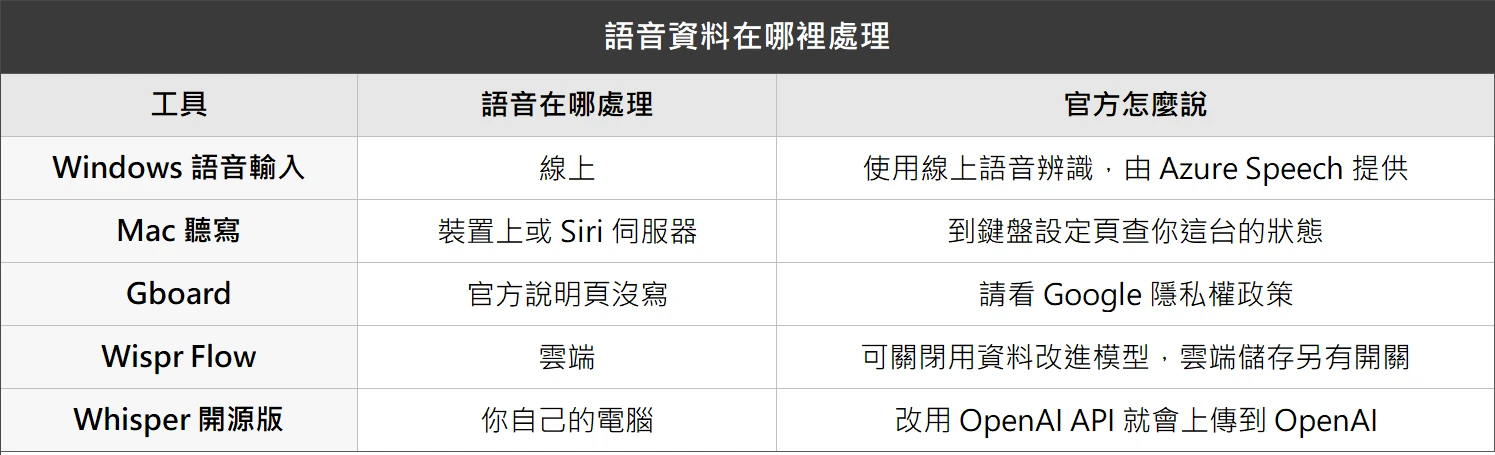
Wispr Flow 的資料設定:官方的隱私說明寫明,它在雲端處理語音。「Improve the model for everyone」(用你的聽寫內容改進模型)在 Free 和 Pro 預設是開的,可以關掉;官方另一頁也提醒,關掉不等於停止雲端處理,字數、時長、使用的 App 等資訊仍會上傳,雲端儲存另有獨立開關。要講機密內容,先到設定的資料與隱私確認這兩個開關。
Wispr Flow 免費版的字數限制:依官方的免費版說明,Mac 和 Windows 超過 2,000 字會出現提醒,超過 5,000 字才擋新的聽寫;Android 2,500 字起變慢、3,000 字封頂;iPhone 550 字起變慢、750 字就擋。官方也寫明,這些是預設值,可能不更新 App 就調整,我寫的是 2026 年 11 月 3 日讀到的版本。
Gboard 的資料處理:我讀的官方說明頁沒有寫語音在哪裡處理,請看Google 隱私權政策。
聽錯怎麼辦:不管用哪一個,專有名詞聽錯都會發生。處理方式放在語音輸入自訂詞庫,裡面有詞庫規則怎麼寫、英文被改壞怎麼救。
沒有列入的工具:除了上面提到的,市面上還有別的語音輸入軟體,但我沒有在已發布的紀錄裡寫過它們,所以這篇不列,也不評。
常見問答
語音輸入推薦哪一個最準?
我沒有做同一份音檔的準確率測試,官方頁面也沒有可互相比較的中文準確率,所以不排名。準不準主要看麥克風、環境和專有名詞。聽錯可以用字典或詞庫修,做法見我另一篇語音輸入自訂詞庫的文章。
Windows 語音輸入支援繁體中文嗎?要連網嗎?
支援。微軟官方的語言清單列有中文(繁體,台灣)。Windows 的語音輸入使用線上語音辨識,所以電腦要連網,也要有可用的麥克風。
Wispr Flow 的免費版夠用嗎?
看平台。依官方說明,Mac 和 Windows 超過 2,000 字會出現提醒,超過 5,000 字才擋;Android 3,000 字封頂;iPhone 750 字就擋。這些是預設值,官方寫明可能調整。每天口述長文的人,免費版可能不夠。
Whisper 可以當即時語音輸入用嗎?
我的用法是轉錄錄好的音檔,不是即時輸入。OpenAI 官方文件另有 Realtime transcription 處理麥克風傳進來的即時音訊,那不是這篇比較的對象。
語音輸入會不會把我的聲音拿去訓練模型?
要看工具。Wispr Flow 的「Improve the model for everyone」在 Free 和 Pro 預設是開的,可以到設定關閉。Windows、Mac 和 Gboard,請看各自官方的隱私說明,我沒有在這篇對它們下安全或不安全的結論。
語音輸入 推薦怎麼選?可以找 AI 家教施文凱
選語音輸入工具,先分用途:即時口述選內建聽寫、Gboard 或 Wispr Flow,轉逐字稿選 Whisper;機密內容先查語音送去哪;聽錯的專有名詞,用字典或詞庫處理。
想把語音輸入接進你自己或團隊的 AI 工作流程,或想有人陪你一次選好、設好,可以看我的一對一 AI 教學與服務,也可以直接加 LINE 問我:官方 LINE。延伸閱讀:AI 語音輸入怎麼開、語音輸入自訂詞庫。
本文依各工具官方文件、我已發布的紀錄與我自己的使用心得整理,最後核對日期為 2026 年 11 月 3 日,價格與功能以官方頁面為準。
參考資料來源
- Microsoft Support:Use voice typing to talk instead of type on your PC
- Apple Support:Dictate messages and documents on Mac
- Apple:macOS Feature Availability(聽寫語言)
- Gboard Help:Type with your voice
- Wispr Flow:Pricing
- Wispr Flow Help Center:Use Flow with multiple languages
- Wispr Flow Help Center:Teach Flow your words with the dictionary
- Wispr Flow Help Center:Free tier weekly dictation limit
- Wispr Flow Help Center:Security and privacy overview
- Google:Privacy Policy
- GitHub openai/whisper
- GitHub SYSTRAN/faster-whisper
- OpenAI API Docs:Speech to text
- GitHub Jeffrey0117/SpeakSlow(聲聲慢)
- Hammerspoon 官網
- Typeless 官網
最後核對日期為 2026 年 11 月 3 日。