Grok Build 是 xAI 在終端機裡寫程式的 AI 助手,Windows 用 PowerShell 一行指令就能裝好,免費帳號也能先試。這篇 Grok Build 教學是我(AI 家教施文凱)在自己的 Windows 11 電腦上實際安裝、用一句話請它做出一個番茄鐘網頁之後整理的:怎麼安裝、第一個任務怎麼下、免費版能用多少、跟 Claude Code 差在哪,以及 Windows 上最常卡住的 3 個問題。
Grok Build 是什麼?
Grok Build 是 xAI 推出的命令列程式助手,裝在電腦上、在終端機裡用,可以讀你的專案資料夾、改檔案、跑指令。它在 2026 年 5 月 25 日首發,當時只開放給 SuperGrok 和 X Premium Plus 訂閱者;現在官網寫的是可以免費試用,背後的模型是 Grok 4.7。
名字很像的還有 Grok Bot。Grok Bot 的任務在雲端跑、可以排程,電腦關機也會繼續,你只要用它的 App 下指令;Grok Build 則是跑在你自己電腦上、直接動你本機檔案的工具。兩個都吃同一份每週額度,Grok Bot 的用法可以看 Grok Bot 教學。
Windows 怎麼安裝 Grok Build?3 個步驟
這段 Grok Build 教學先從 Windows 安裝開始,只要 3 步:用 PowerShell 跑官方安裝指令、確認版本、第一次啟動時登入帳號。我是在 Windows 11 上裝的,整個過程不到 3 分鐘。
1. 用 PowerShell 跑安裝指令
按開始鍵搜尋 PowerShell 打開,貼上下面這行按 Enter。安裝程式會把 Grok Build 放進使用者資料夾底下的 .grok\bin,並自動加進使用者路徑(User PATH),我安裝時沒有跳出系統管理員權限的要求。
irm https://x.ai/cli/install.ps1 | iexMac、Linux,或是在 Windows 上習慣用 Git Bash 的人,改用這行:
curl -fsSL https://x.ai/cli/install.sh | bash2. 確認版本,看有沒有裝成功
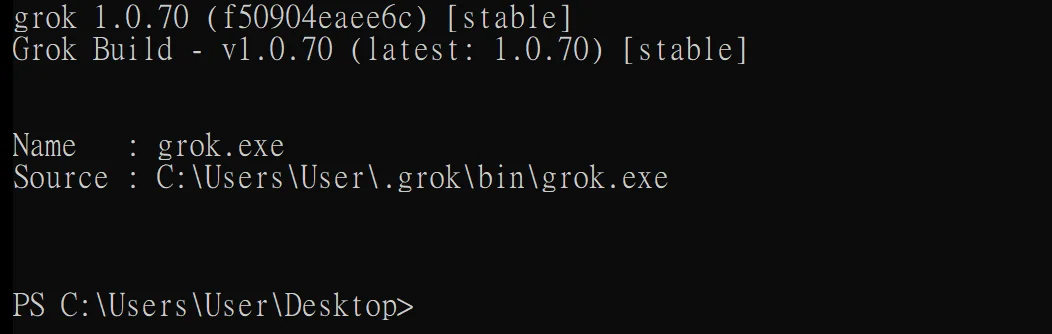
裝完把 PowerShell 關掉重開,輸入 grok --version。有出現版本號就代表裝好了,我這台更新後顯示的是 1.0.70。想確認程式裝在哪裡,可以再輸入 Get-Command grok。
3. 第一次啟動,用瀏覽器登入
先用 cd 進到你要讓它工作的資料夾,再輸入 grok。第一次啟動會打開瀏覽器請你登入 Grok 帳號,登入完回到終端機就能開始下指令。建議先開一個空資料夾練習,它會在目前所在的資料夾裡建檔、改檔,不要直接在重要專案裡試。
之後要更新,輸入 grok update 即可。如果你是用 WinGet 裝的,這個指令只會印出更新方法,要改跑 winget upgrade --id xAI.GrokBuild -e。
第一個任務實測:一句話做出番茄鐘
Grok Build 教學最重要的一步是下第一個任務。我在空資料夾裡只下了一句指令,Grok Build 花了約 100 秒,做出一個可以直接打開用的繁體中文番茄鐘網頁。我用的是 -p 模式,也就是把指令一次交代完、讓它自己做到好,中途不用一直按同意:
grok -p "在目前資料夾建立一個 index.html:繁體中文的單頁番茄鐘,有開始、暫停、重設按鈕,25 分鐘倒數,純 HTML+CSS+JS 一個檔。做完用一句話回報。" --always-approve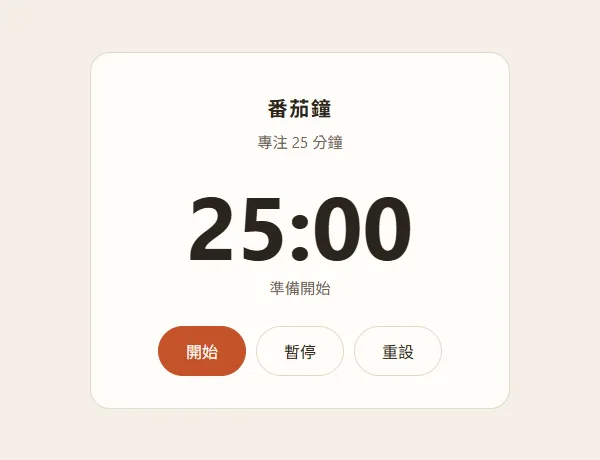
做出來的是一個約 4 KB 的單一檔案,用瀏覽器打開就是上面這個畫面,開始、暫停、重設按鈕都有。我自己的經驗是:指令裡寫清楚「做什麼、放哪裡、做完怎麼回報」,它第一次就做對的機率高很多。--always-approve 會讓它不經詢問就建檔、跑指令,只建議在練習用的空資料夾裡加。
Grok Build 要錢嗎?免費版的限制
Grok Build 官網寫的是可以免費試用,但免費額度很少。我用一個沒有訂閱的帳號測試,做完番茄鐘之後,接著只請它讀檔、用一句話說明內容,就跳出免費額度已用完的訊息。
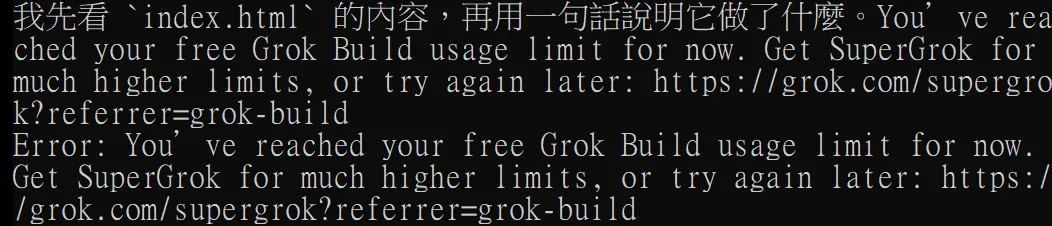
訊息的意思是:免費額度暫時用完了,升級 SuperGrok 可以拿到高很多的額度,或是晚點再試。官方沒有公布免費版確切能用多少,也沒寫多久恢復,所以要認真寫專案的話,還是要有付費方案。
付費之後,依 xAI 官方常見問題的說明,各個 Grok 產品共用同一份每週額度,Grok Bot 也從同一池扣,而且 Grok Build 寫長程式扣得比聊天多得多。用量在 Settings 的 Usage 頁面可以依產品分開看,額度不夠時最少可以儲值 5 美金(約新台幣 163 元)。各方案的月費和額度倍數可以看 X Subscription 官方價格頁,我也整理在 Grok Bot 額度用完怎麼辦那篇;要不要訂、訂哪一個,可以看 Grok 訂閱方案實測。
Grok Build 能做什麼?4 個常用功能
照這篇 Grok Build 教學裝好之後,除了一句話寫程式,還有 4 個值得先學的功能:先規劃再動手、分派小幫手、帶入你的工作規則、在腳本裡自動執行。這些功能在 xAI 的 Grok Build 發布說明都有列。
1. 規劃模式:先看計畫再讓它改檔
大一點的修改先開規劃模式(plan mode),它會先列出要改哪些檔案、怎麼改,你看過同意才開始動手。這樣可以避免它一口氣改了一堆你不想動的地方;我的感覺是也比較省額度,因為方向錯了不用整個重做。
2. 子代理:把工作分給幾個小幫手
子代理(subagents)是讓主程式把工作拆開,派給幾個小幫手同時做,例如一個查資料、一個改程式。適合專案比較大、要同時看很多檔案的時候。我自己的推測是,同時開越多小幫手,額度也會扣得越快,額度緊的時候少用。
3. AGENTS.md、Skills、MCP:讓它照你的規則做
在專案資料夾放一個 AGENTS.md,寫上你的規則,例如程式風格、不能動的檔案,Grok Build 每次都會先讀。Skills 可以把常做的流程包成固定步驟,MCP 則是讓它連到其他工具和資料來源。我在 Grok Bot 上的經驗是,同一件事常常要講好幾次它才記得,所以規則寫成檔案,比每次在對話裡重講可靠。
4. 一行指令模式:放進腳本自動跑
上面做番茄鐘用的 grok -p 就是一行指令模式(headless),不用進對話畫面,跑完就結束。你可以把它寫進批次檔或排程,例如每天自動整理一次報表。它也支援 ACP,可以接進支援這個協定的編輯器裡用。
Grok Build 跟 Claude Code 差在哪?
Grok Build 和 Claude Code 是同一類工具,功能清單很像,最大的差別在費用門檻和背後的模型。Grok Build 免費帳號就能先試,Claude Code 需要 Claude 付費方案或 API 帳號才能用。
| 項目 | Grok Build | Claude Code |
|---|---|---|
| 誰做的 | xAI | Anthropic |
| 背後模型 | Grok 4.7 | Claude 系列模型 |
| 免費試用 | 可以,額度很少 | 需要付費方案或 API 帳號 |
| Windows 安裝 | PowerShell 一行指令 | PowerShell 一行指令 |
| 專案規則檔 | AGENTS.md | CLAUDE.md |
| 規劃模式、子代理、MCP | 都有 | 都有 |
我自己的分工是:主要專案用 Claude Code,因為它比較會記得我交代過的規則;想試 Grok 4.7 的寫法,或已經有 X 訂閱、不想多付一份錢時,再用 Grok Build。Claude Code 從安裝到上手,可以看 Claude Code 教學;三家 AI 的整體比較在 ChatGPT、Claude、Grok 比較。
Windows 常見問題:3 個最常卡住的地方
照 Grok Build 教學在 Windows 上安裝,最常遇到的是找不到指令、額度用完、更新沒反應,這 3 個問題都有固定解法。
1. 輸入 grok 說找不到指令
安裝程式改了系統路徑,但已經開著的 PowerShell 不會知道。把所有終端機視窗關掉重開,通常就好了。還是不行的話,檢查使用者資料夾底下有沒有 .grok\bin\grok.exe,沒有就重跑一次安裝指令。
2. 出現 free Grok Build usage limit
這代表免費額度用完,跟安裝沒有關係,重裝也沒用。可以等一段時間再試,或是改用有訂閱的帳號登入。如果你有付費但還是看到這個訊息,先確認終端機登入的是不是你付費的那個帳號,我這台電腦就登入了另一個沒訂閱的帳號。
3. 輸入 grok update 沒有更新
用 WinGet 安裝的版本,grok update 只會告訴你該跑哪個指令,不會真的更新。改跑 winget upgrade --id xAI.GrokBuild -e。用官方 PowerShell 指令裝的,直接 grok update 就會更新。
常見問答
Grok Build 免費嗎?
可以免費試用,但免費額度很少,我實測做完一個小網頁、再下一個小任務就用完了。要長期用需要付費方案。官方首發時開放給 SuperGrok 和 X Premium Plus 訂閱者,現行方案名稱常調整,以官方價格頁為準。
Grok Build 可以在 Windows 上用嗎?
可以。在 PowerShell 輸入 irm https://x.ai/cli/install.ps1 | iex 就能安裝,不需要 WSL,也不需要系統管理員權限。裝完重開終端機,輸入 grok –version 確認。
Grok Build 跟 Grok Bot 一樣嗎?
不一樣。Grok Build 跑在你的電腦上、在終端機裡改本機檔案;Grok Bot 的任務在雲端跑、可以排程,用 App 下指令就好。兩個用的是同一份每週額度。
Grok Build 需要會寫程式嗎?
不用會寫,但要會開終端機、用 cd 切換資料夾。下指令時把要做什麼、檔案放哪裡、做完怎麼回報寫清楚,就能做出簡單的網頁或小工具。
Grok Build 教學看完想實際用?可以找 AI 家教施文凱
這篇 Grok Build 教學的建議是:先在空資料夾裝好、用一句話做一個小東西,這是最快理解它的方法。免費額度很快會用完,所以第一個任務挑小一點、指令寫清楚,比較能看出它真正的實力。
想要更多 AI 工具的設定清單,可以到 免費資源頁加 LINE 領取。想知道你的工作適合交給 Grok Build、Claude Code 還是兩個搭配,可以看看我的 一對一教學與企業導入服務,或直接 加我的 LINE 問我。
本文依 xAI 官方文件與我在 Windows 11 上的實際安裝紀錄整理,最後核對日期為 2026 年 11 月 5 日,價格與額度以官方頁面為準。