Claude Code 壓縮對話就忘記?Context Mode 4 步裝好
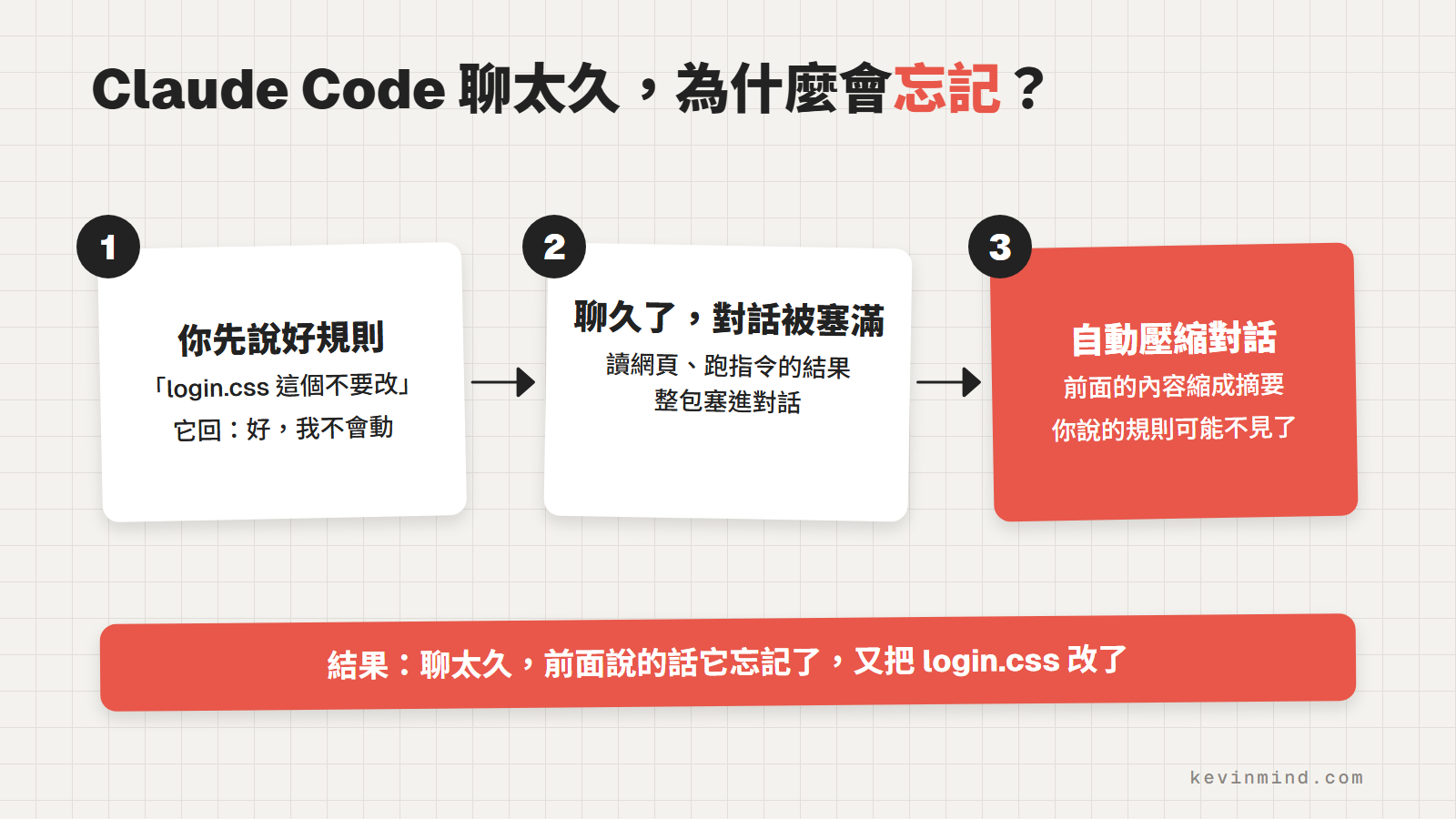
你會不會跟 Claude 說「這個檔案不要改」,結果聊久了,它還是改了?
其實是聊太久,Claude Code 壓縮對話的時候,把你前面說的話縮掉了。這篇先講為什麼會這樣、內建指令能怎麼救,再教你裝我自己在用的免費外掛 Context Mode,4 步就好。
Claude Code 壓縮對話是什麼:聊久了為什麼會忘記
Claude Code 每一段對話能裝的內容有上限。快裝滿時,它會自動把前面的對話縮成一份摘要,再接著做。Claude Code 壓縮對話之後,你很早以前交代的小規則,就可能不在摘要裡了。
對話空間有上限,滿了就自動壓縮
這個上限叫 context window,就是 Claude 在這段對話裡能看到的全部內容。大小看你用的模型:官方文件寫,新的模型預設是 100 萬 token,舊的 4.6 系列沒開長版本時是 20 萬 token。
除了你打的字,Claude 讀的每個檔案、跑的每個指令、抓的每個網頁,結果也全部塞進同一個空間。很多時候,真正把空間吃掉的就是這些工具輸出。一個測試結果動不動就幾百行,Claude 只需要其中一行「哪裡錯了」,但整包都進來了。
快滿的時候,就會觸發 Claude Code 壓縮對話。官方的 context window 說明頁寫得很老實:壓縮之後,完整的工具輸出和中間的推理都不見了。摘要會留下你的請求、改過的檔案、遇到的錯誤和目前進度,Claude 知道之前做過什麼,但拿不到原本的細節。
Anthropic 工程團隊在〈Effective context engineering for AI agents〉這篇文章,開頭的摘要就寫:
Context is a critical but finite resource for AI agents.
對 AI 代理來說,context 很重要,但數量有限。
其他公司的模型也有同樣的問題。Chroma 在 2025 年 7 月測了 18 個大型語言模型,發現輸入越長,每個模型的表現都越不穩定。
用 /context 看你已經用掉多少
在 Claude Code 輸入 /context,它會用彩色格子顯示這段對話已經用掉多少空間,還會給你省空間的建議。格子快滿了,就該準備壓縮或開一段新對話。
我自己的習慣是做大任務之前先打一次 /context。如果一開始就用掉一大半,代表前面累積太多東西,先清乾淨再開始,比做到一半被壓縮好處理。
Claude Code 內建的 4 個應對方法
Claude Code 本身有 4 個方法處理對話塞滿:手動壓縮、清空重來、調整自動壓縮的時機、把讀資料的工作交給子代理。前 3 個處理的是已經塞進對話的東西,第 4 個能讓對話少長一點。
| 方法 | 它做什麼 | 什麼時候用 | 要注意 |
|---|---|---|---|
/compact |
把目前的對話縮成摘要,可以加一句要保留的重點 | 同一個任務還沒做完,對話已經很長 | 一樣會丟細節,只是你能指定留什麼 |
/clear |
開一段全新的空白對話 | 換去做另一件不相關的事 | 前面講過的全部歸零 |
/autocompact |
設定對話到多大才自動壓縮,例如 500k |
想讓它早一點或晚一點壓縮 | 需要 v2.1.221 以上,可設 10 萬到 100 萬 |
| 子代理 | 交給另一個有自己空間的助手去讀資料,只把結論帶回來 | 要讀很多檔案、查很多資料 | 你看不到它讀的完整內容 |
/compact 後面可以直接加一句話,摘要就會優先留下那件事。官方的範例是:
/compact Focus on the API changes
中文也可以,例如 /compact 保留登入頁不能改的規則。
子代理的效果,官方文件給過一個例子:子代理讀了 6,100 token 的檔案,回到主對話的結果只有 420 token。讀資料的過程留在它那邊,你的對話只收到結論。
這 4 個方法都好用。問題是,平常 Claude 自己跑指令、讀檔案的時候,不會每次都想到要開子代理,那些長長的輸出還是直接進了你的對話。
Context Mode 是什麼:讓工具吐出的資料不塞進對話
Context Mode 是一個 Claude Code 外掛。工具的結果先存在你的電腦裡,對話只放 Claude 這一步要用的那幾行。對話長得比較慢,Claude Code 壓縮對話的時間點也就往後延。
長長的輸出先放旁邊,對話只留重點
裝了 Context Mode 以後,Claude 跑程式、讀網頁的結果會在另一個獨立的程序裡處理,然後存進你電腦上的一個小型搜尋資料庫。Claude 需要哪一段,再用關鍵字把那一段找出來。
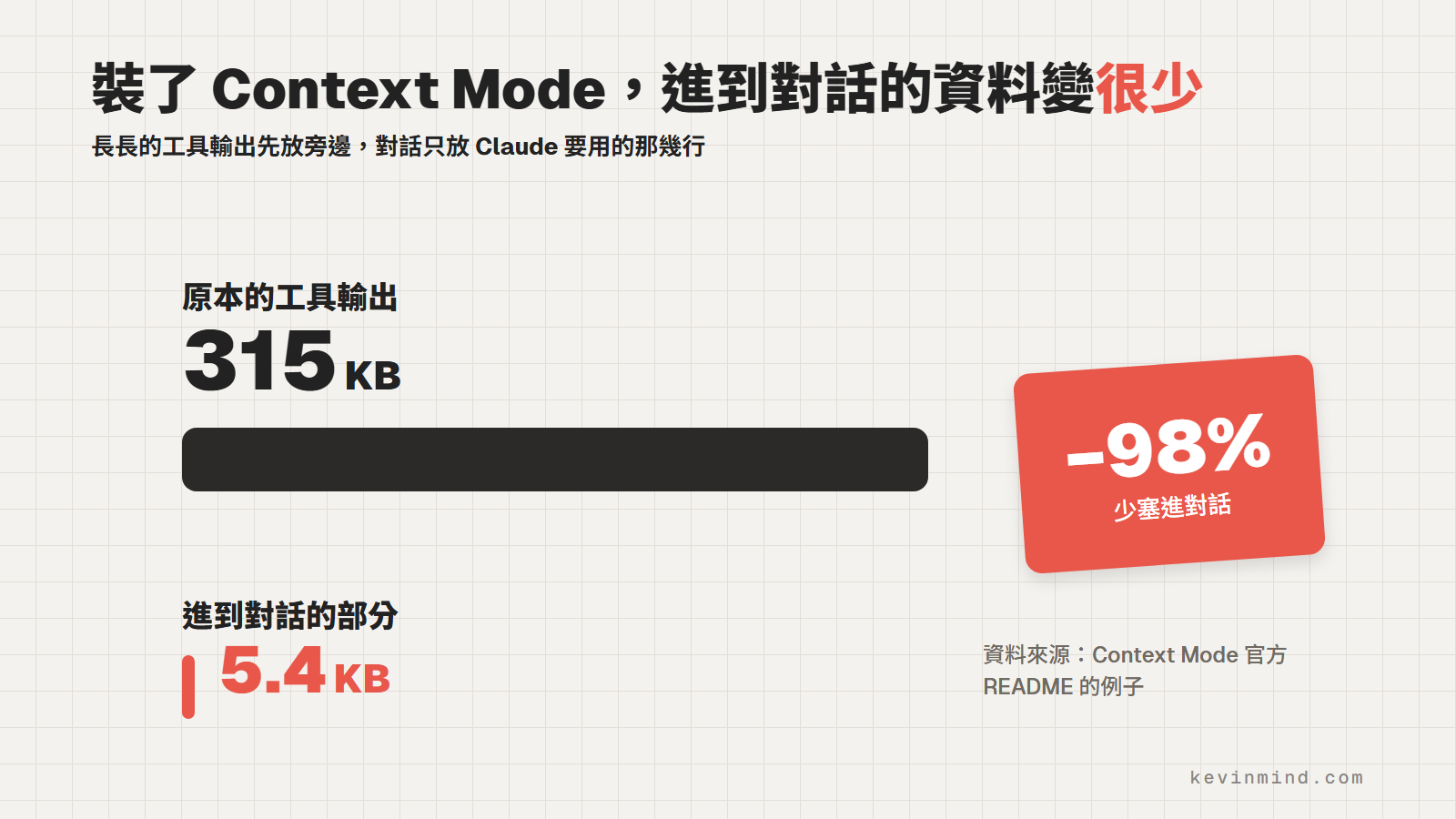
作者在 README 放了一個測試例子:原本 315 KB 的工具輸出,進到對話只剩 5.4 KB,少了 98%。這是作者自己測的數字,你實際能省多少,要看你平常讓 Claude 做哪些事。常讀大檔案、跑測試、抓網頁的人,差別會最明顯。
對話被壓縮後,幫它接回你做到哪一步
Context Mode 會把你改過的檔案、git 操作、任務、錯誤和你做的決定,一條一條記在本機的資料庫裡。對話被壓縮後,它不會整包塞回去,只把跟目前工作有關的那幾條找出來補給 Claude。
所以做到一半被壓縮,Claude 還是知道你剛剛改到哪個檔案、下一步要做什麼。
免費使用,授權不算開源
Context Mode 的作者是 Mert Köseoğlu,原始碼放在 GitHub,截至 2026 年 10 月 10 日有 2.6 萬顆星,我裝的版本是 1.0.169。它用 Elastic License 2.0(ELv2)授權:原始碼公開,你可以免費使用,也可以自己改。唯一的限制是不能把它架成線上服務拿去賣。
README 沒有任何收費方案,我自己安裝的過程也沒有任何付費步驟。
Context Mode 安裝教學:4 步裝好
裝 Context Mode 只要在 Claude Code 裡輸入 3 行指令,再重新打開一次。下面每一張圖都是我 2026 年 10 月 9 日在 Claude Code v2.1.267 實際安裝時錄下的畫面。
第一步:加入外掛市集
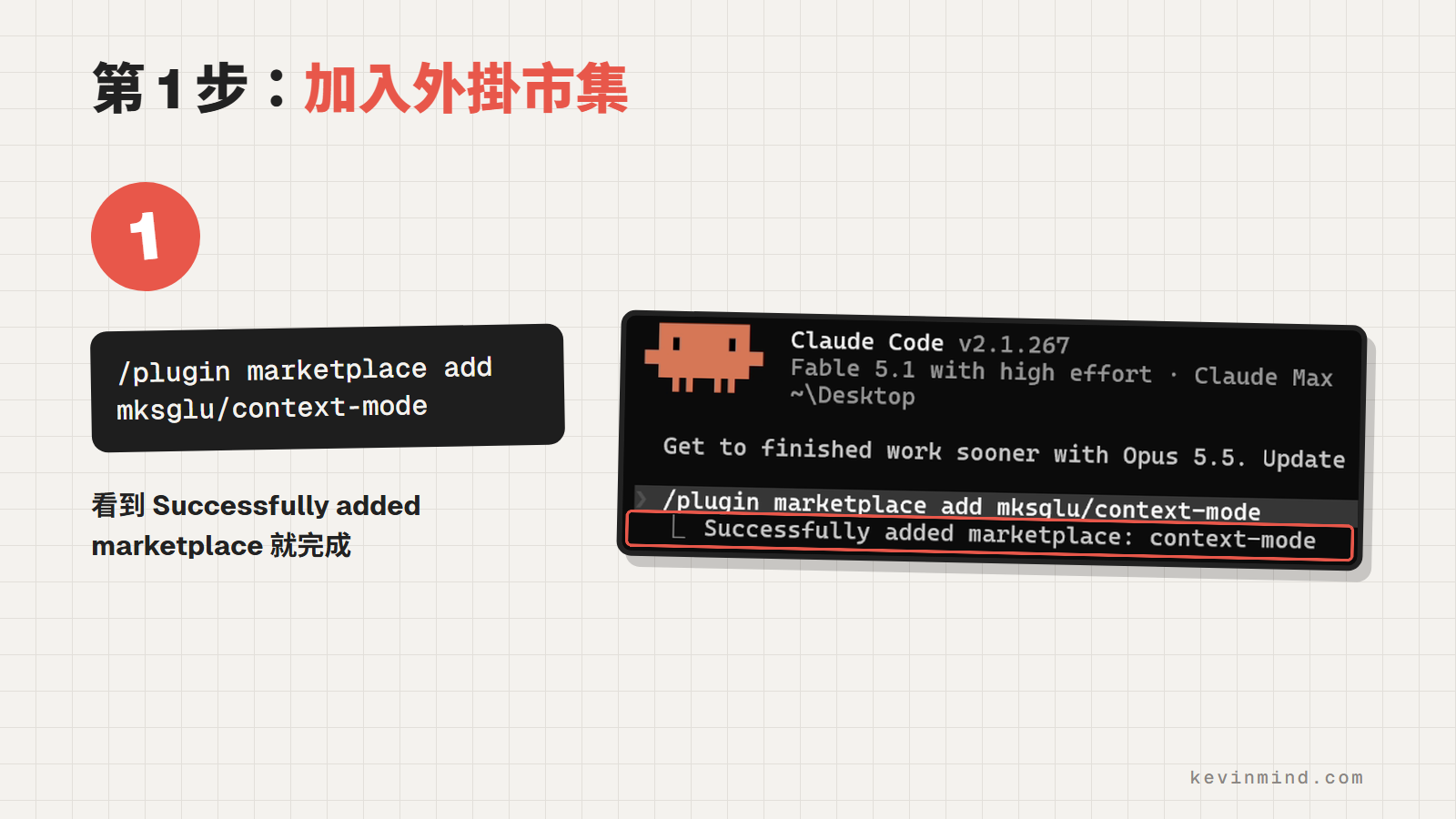
在 Claude Code 的輸入框貼上這行,按 Enter:
/plugin marketplace add mksglu/context-mode
看到 Successfully added marketplace: context-mode,就代表 Claude Code 找得到這個外掛了。
第二步:安裝外掛
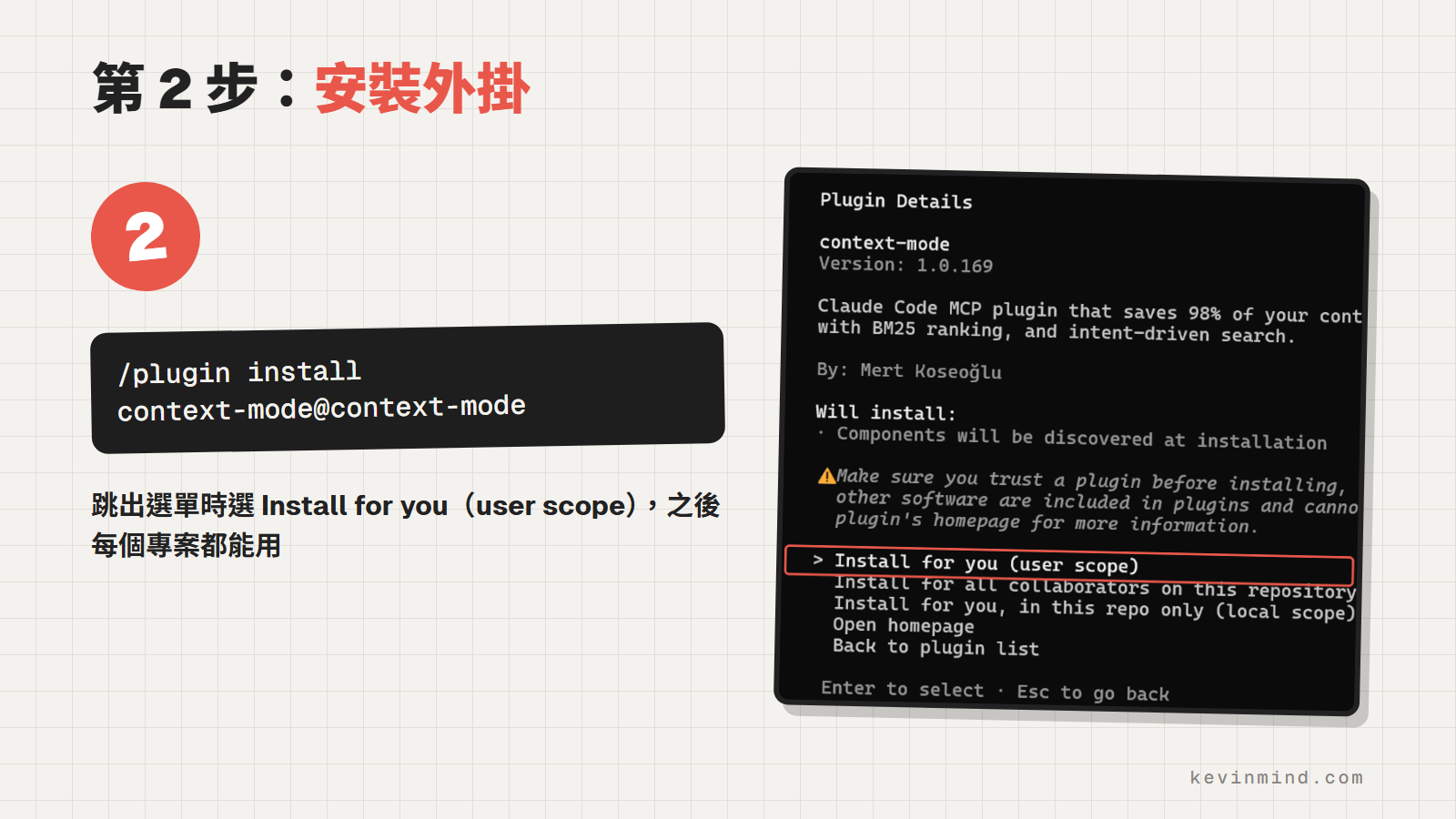
接著貼上:
/plugin install context-mode@context-mode
畫面會跳出外掛介紹和一個選單。用方向鍵選 Install for you (user scope),按 Enter。選這個,之後你開任何專案都能用。
選單上方那段警告,是 Claude Code 對每個外掛都會顯示的提醒:安裝前要確認你信任它。Context Mode 的原始碼都在 GitHub 上,不放心可以先去看過再裝。
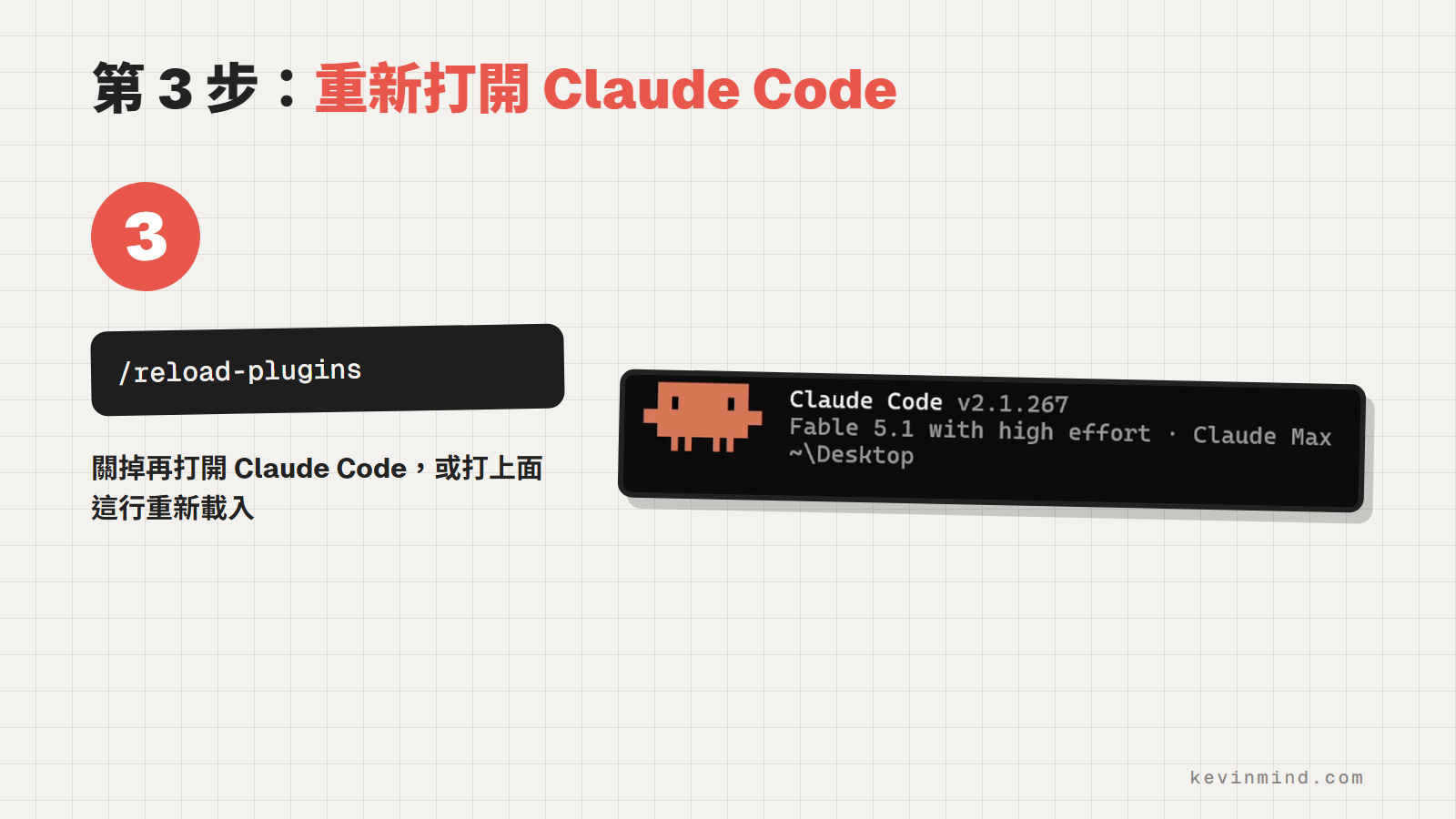
第三步:重新打開 Claude Code
把 Claude Code 關掉再打開。不想關掉的話,也可以輸入:
/reload-plugins
外掛要重新載入之後才會開始工作。
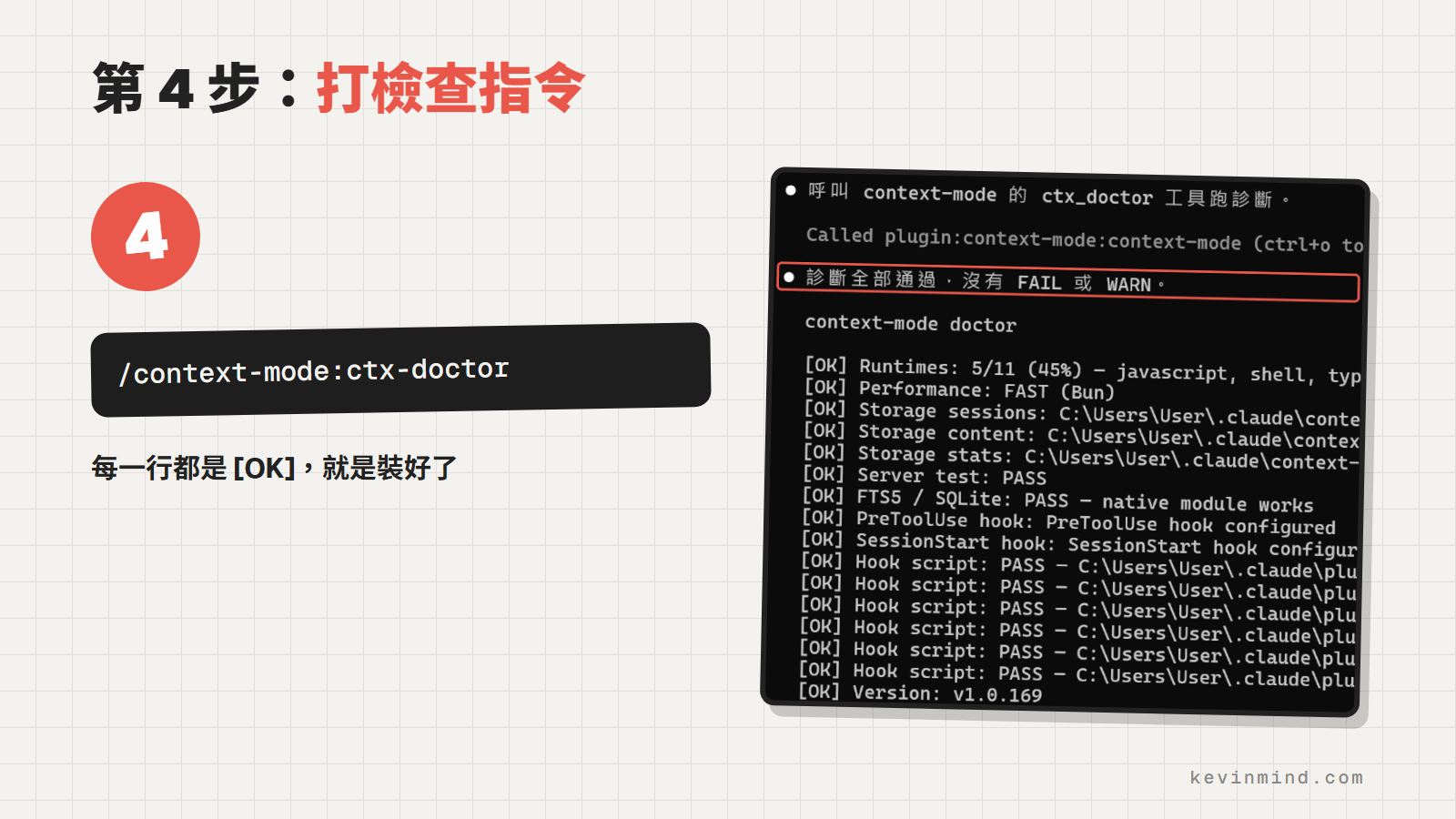
第四步:打檢查指令
最後輸入:
/context-mode:ctx-doctor
它會跑一輪診斷。每一行前面都是 [OK],最後顯示版本號,就是裝好了。我那次的結果是全部通過,沒有 FAIL 也沒有 WARN。
裝完看它幫你省了多少
用了一陣子以後,輸入這行,可以看到它幫你少塞了多少資料進對話:
/context-mode:ctx-stats
內建方法和 Context Mode 怎麼搭配
Context Mode 不會取代 /compact 和 /clear。它讓對話長得慢一點,內建指令負責對話真的變長以後的處理,兩邊一起用最穩。我自己是這樣分工的:
| 你遇到的情況 | 先用 | 再搭配 |
|---|---|---|
| Claude 常讀大檔案、跑測試、抓網頁 | Context Mode | 偶爾打 /context 看用量 |
| 同一個任務做很久,對話已經很長 | /compact 加一句要保留的重點 |
Context Mode 幫你接回進度 |
| 要換做另一件不相關的事 | /clear |
不用搭配 |
| 每次都要遵守的規則 | 寫進專案的 CLAUDE.md | 不用搭配 |
最後一列最重要。官方文件寫得很清楚:放在專案根目錄的 CLAUDE.md,在 /compact 之後會重新從檔案讀進來。壓縮後消失的規則,通常是你只在對話裡講過的那種。
所以開頭那句「這個檔案不要改」,如果是每次都要遵守的規則,就把它寫進 CLAUDE.md。如果你想把常用的背景資料整理成固定的素材,可以參考這篇讓 AI 穩定產出的四格工作流程。
常見問答
Context Mode 要錢嗎?
不用。README 沒有任何收費方案,從 GitHub 安裝也沒有付費步驟。它用 ELv2 授權,個人和公司自己使用都可以,只是不能把它包成服務拿去賣。
裝了 Context Mode,還需要 /compact 嗎?
需要。Context Mode 讓對話長得比較慢,但一直聊下去還是會變長。同一個任務做很久的時候,照樣可以用 /compact,後面再加一句你要保留的重點。
Codex、Cursor 也能用嗎?
可以。README 列了十多種工具,包含 Codex CLI、Cursor 和 Gemini CLI。裝法各不相同,照 README 裡各工具的段落做。
它會改到我的專案檔案嗎?
在 Claude Code 裡不會。README 寫明它不寫檔案到專案,資料放在你電腦的使用者資料夾,超過 14 天會自動清掉。只有選用的 ctx-insight 指令會連到線上儀表板。
不想用了怎麼移除?
在終端機輸入下面這行就能移除。只想暫時關掉,把 uninstall 換成 disable 就好。
claude plugin uninstall context-mode@context-mode
先在一個專案裝起來試試
如果你每天都在用 Claude Code,今天就照上面 4 步裝起來,正常用一個禮拜,再打 /context-mode:ctx-stats 看它幫你省了多少。
這篇也有 1 分鐘的影片版。到 Instagram 找 @elijah.shi.sensei,在 Context Mode 那支影片底下留言 Context,我把 4 步的指令直接傳給你。
參考資料
- Claude Code 官方文件〈Model configuration〉:各模型的 context window 大小與自動壓縮的時機
- Claude Code 官方文件〈Context window〉:壓縮後保留與遺失的內容、子代理 6,100 token 對 420 token 的例子
- Claude Code 官方文件〈Commands〉:
/compact、/clear、/context、/autocompact的說明 - Claude Code 官方文件〈Memory〉:專案根目錄 CLAUDE.md 在壓縮後會重新讀入
- Claude Code 官方文件〈Best practices〉:
/compact加保留重點的範例 - Claude Code 官方文件〈Discover plugins〉:外掛安裝範圍與移除指令
- Context Mode GitHub:315 KB 到 5.4 KB 的測試例子、安裝步驟、授權與資料存放方式
- Anthropic〈Effective context engineering for AI agents〉,2025 年 9 月 29 日
- Chroma〈Context Rot〉,2025 年 7 月 14 日:18 個模型的長輸入測試