

想讓 AI 操控電腦,幫你填表單、整理文書,要做 3 件事:裝好 Chrome 擴充功能並登入、選對權限、讓 AI 連上瀏覽器。我是 AI 家教施文凱,平常會用自己的電腦遠端連到客戶的電腦,讓 AI 在上面一步步操作,這篇就是把那套設定和卡住時的查法整理出來。內容用 Claude 和 ChatGPT 兩邊示範,每個設定都對照官方說明,核對日是 2026 年 10 月 25 日。讀完你會知道該選哪一個、怎麼設定,以及 AI 做到一半卡住時先查什麼。
這篇屬於 Claude 系列,想照順序學,從Claude 教學入口開始。
AI 操控電腦是什麼?可以幫你做什麼
AI 操控電腦,是你用文字交代工作,AI 直接在螢幕上點擊、輸入、換頁,用的是你已登入的帳號。依 Anthropic 的 Claude in Chrome 說明,它能讀網頁、點按鈕、填表單。
最適合交給它的,是每週重複、步驟固定的瀏覽器工作,例如同一份資料填進好幾個後台,或把網頁資料整理成表格。官方舉例有 Gmail、Google 日曆、Slack、Google 文件和 GitHub。
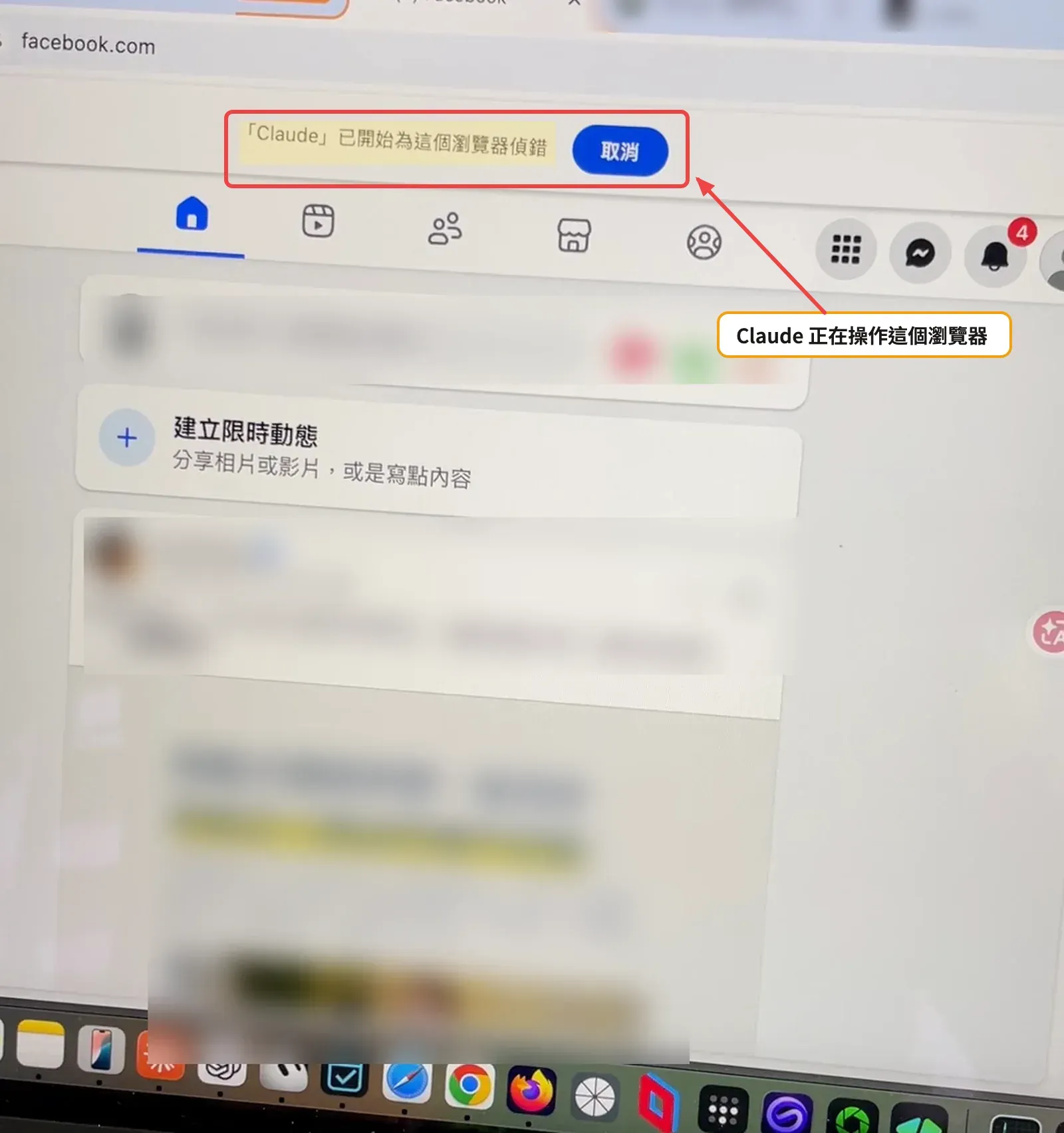
我自己最常用在客戶案子上:用我的電腦遠端連到客戶的電腦,讓 AI 在那台電腦上比手畫腳,我在旁邊看,要我決定的地方再出手。
Claude 和 ChatGPT,哪一個能讓 AI 操控電腦?
兩個都能做到 AI 操控電腦,差在方案和瀏覽器。Claude in Chrome 要 Pro、Max、Team 或 Enterprise 這 4 種付費方案,ChatGPT 則看推出進度和工作區設定。
| 比較項目 | Claude in Chrome | ChatGPT 瀏覽器擴充功能 |
|---|---|---|
| 方案 | Pro、Max、Team、Enterprise,免費版不能用 | 官方沒列固定方案,依推出進度與工作區設定 |
| 支援瀏覽器 | 桌面版 Google Chrome | 官方頁面列出 Chrome、Edge、Brave、Opera、Vivaldi 共 5 種 |
| 怎麼叫它動手 | Chrome 側欄直接打字 | ChatGPT Work 或 Codex 對話裡用 @ 選瀏覽器 |
我的建議是這樣選:已經在付 Claude 費用、平常用 Chrome,就用 Claude in Chrome;平常用 Edge 或 Brave,選 ChatGPT。各方案價格看 Claude 費用與方案,還沒用過 Claude 可以先看 Claude 是什麼。
Claude 怎麼讓 AI 操控電腦?3 個步驟
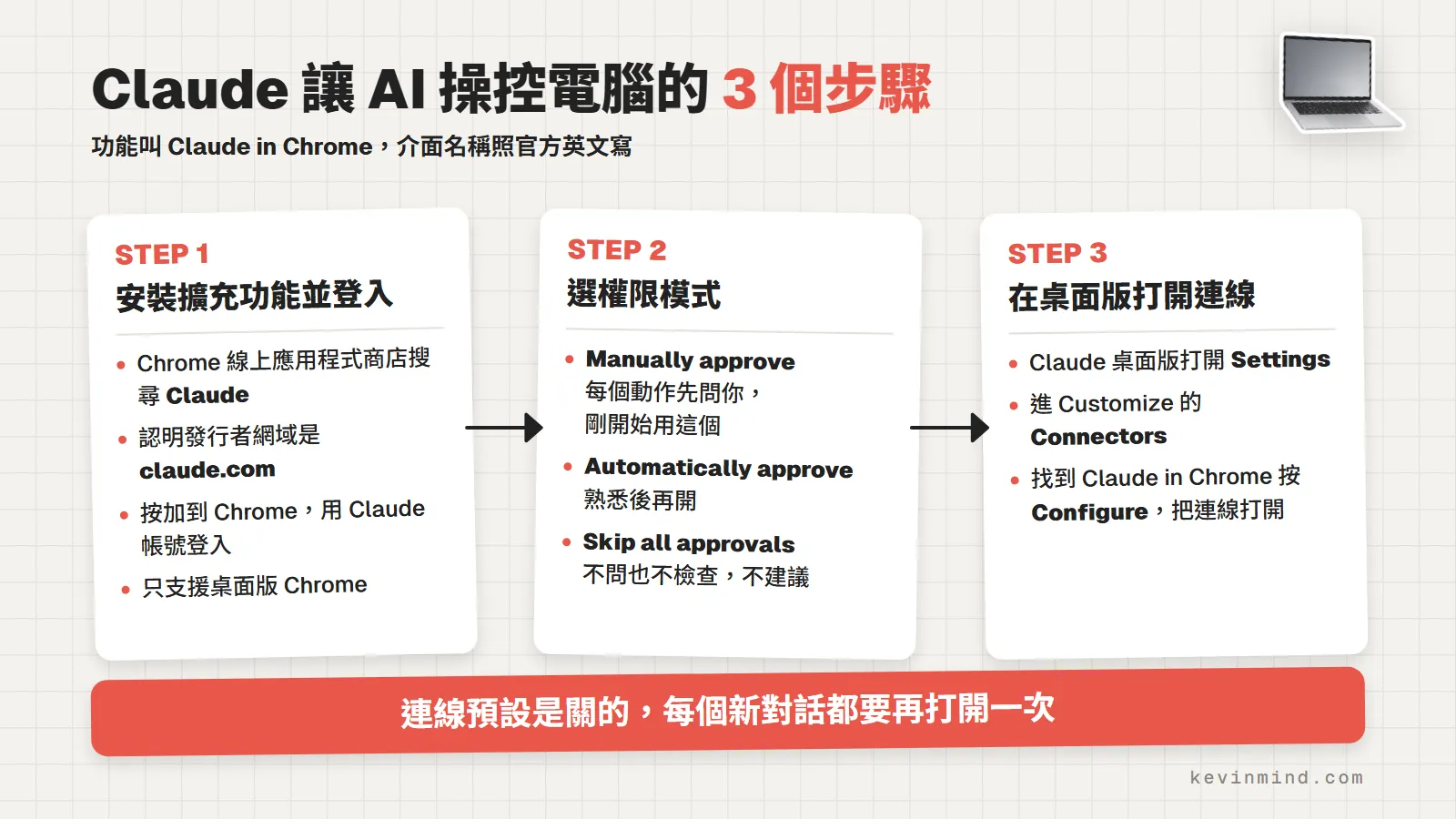
Claude 讓 AI 操控電腦的功能叫 Claude in Chrome,裝擴充功能、選權限、打開連線,3 步就能用。介面名稱照官方英文寫,中文介面的譯法可能不同。
步驟 1:安裝擴充功能並登入
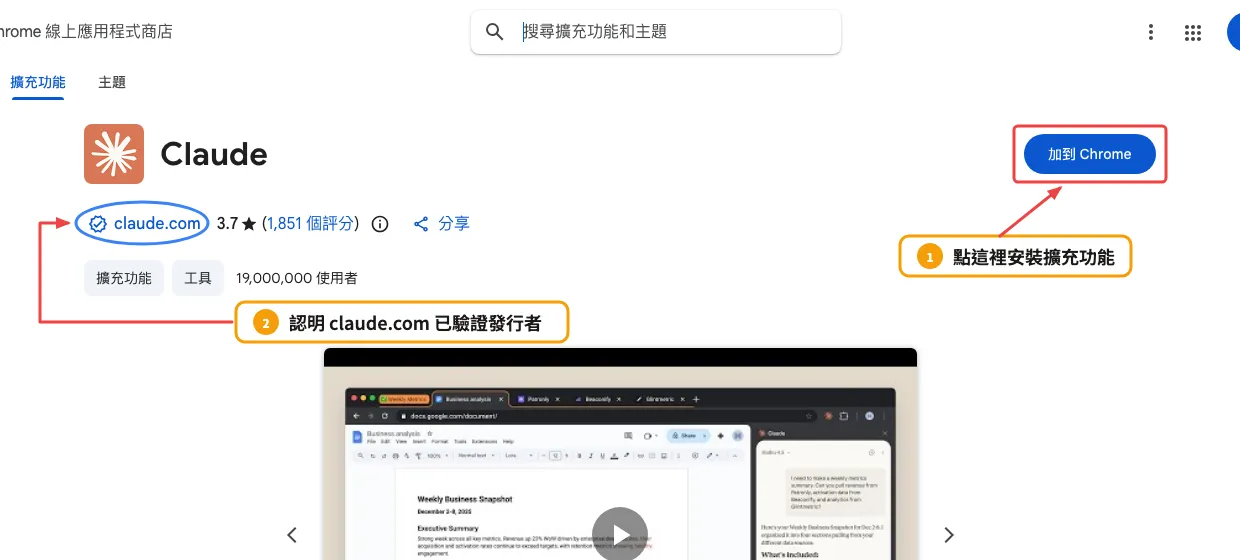
打開桌面版 Google Chrome,到 Chrome 線上應用程式商店搜尋 Claude,認明發行者網域是 claude.com,按加到 Chrome。跳出提示時,用你的 Claude 帳號登入。接著按右上角的拼圖圖示,點 Claude 旁邊的圖釘釘選起來,之後一鍵打開。這個擴充功能只支援桌面版 Chrome,其他 Chromium 瀏覽器和手機都不支援。
步驟 2:選權限模式
權限模式有 3 種:
| 模式 | 意思 | 建議 |
|---|---|---|
| Manually approve | 每個動作都先問你 | 剛開始用這個 |
| Automatically approve | 自動執行,並自動檢查每個動作是否安全 | 熟悉後再開 |
| Skip all approvals | 不問也不檢查 | 不建議 |
第一次在某個網站動手,會跳出 New permissions required。按 Always allow actions on this site,之後不再問;只要這一次就按 Allow this action。已允許的網站,到側欄右上角三點選單的 Extension settings,從 Your approved sites 收回,細節見 Claude in Chrome 權限說明。
步驟 3:在 Claude 桌面版打開連線
想從 Claude 桌面版叫它操作瀏覽器,打開 Settings,進 Customize 的 Connectors,找到 Claude in Chrome 按 Configure,把連線打開。還沒裝擴充功能的話,可以順便下載安裝。這個連線預設是關的,每個新對話都要自己再打開一次。我遇到 AI 動不了,第一個看的就是這幾個開關,卡住那一段會再講。
ChatGPT 怎麼讓 AI 操控電腦?3 個步驟
ChatGPT 做 AI 操控電腦,是在桌面 App 裝瀏覽器擴充功能,再用 @ 叫出瀏覽器下指令。ChatGPT 瀏覽器擴充功能的官方頁面寫了這 3 步,能不能用看推出進度和工作區設定。
步驟 1:在桌面 App 選瀏覽器
先把 ChatGPT 桌面 App 更新到最新版,再進 Settings 的 Computer Use。清單裡沒看到你的瀏覽器,就展開 More browsers。選好瀏覽器後,跟著提示安裝需要的元件。官方列出的 5 種瀏覽器都能用 @ 指定分頁、控制瀏覽器;Chrome、Edge、Brave、Vivaldi 還支援側邊對話,Opera 不支援,要從桌面 App 開始任務。
步驟 2:裝擴充功能並確認 Manage
按瀏覽器旁邊的 Install,會打開該瀏覽器的擴充功能商店頁。裝好 ChatGPT 擴充功能,逐項看過瀏覽器跳出的權限提示再同意。回到 Computer Use,瀏覽器旁邊出現 Manage,就代表裝好了,沒出現就回上一步重做。Manage 也是日後調整網站允許與封鎖名單的入口。之後要用你裝擴充功能的那個瀏覽器設定檔。
步驟 3:用 @ 叫出瀏覽器並選權限
在 ChatGPT Work 或 Codex 的對話裡,用 @ 選你的瀏覽器,再下指令。它要在網站上動手時,會讓你選 Allow once、Allow for this site、Allow for all sites 或 Decline,Decline 是這次不讓它碰這個網站。Allow for all sites 等於所有網站都不再問你,我的建議是只用前 2 個。
想讓 AI 操作整台電腦,要開哪些權限?
要讓 AI 操作整台電腦,用 Claude 桌面版的 Computer use,不是瀏覽器擴充功能。它是研究預覽功能,限 Pro 或 Max 方案,Team 和 Enterprise 不提供。
到 Settings 的 This computer,進 System 開啟 Computer use。Mac 要 macOS 14 以上,並在系統設定打開輔助使用和螢幕錄製;Windows 打開開關就能用。它對瀏覽器只能看、不能點,網頁還是用 Claude in Chrome。以上依 Claude 桌面版官方說明。
AI 操控電腦做到一半卡住?3 個原因與解法
AI 操控電腦卡住的原因有 3 個:權限沒開、開了好幾個 Chrome、要你按允許但你不在電腦前。我遇到的卡關,通常都落在這 3 個裡面。

原因 1(最常見):權限沒開
AI 動不了的時候,先看權限有沒有開。要查 3 個地方:擴充功能的權限模式、網站有沒有設一律允許、桌面版 Connectors 的連線開關。這 3 個沒開,AI 就沒辦法操控。用 Claude Code 連瀏覽器的話,擴充功能要和 Claude Code 登入同一個組織,不然會出現 Browser extension is not connected。
原因 2:開了好幾個 Chrome
同一台電腦有好幾個 Chrome 設定檔都裝了擴充功能時,AI 不知道你要連哪一個,就會停下來問你。選你平常登入 Claude 的那個設定檔就好。想一勞永逸,就點 Chrome 右上角的頭像看有幾個設定檔,只留一個裝擴充功能。選完先請 AI 打開一個網頁確認,再交代正式工作。這個情況官方說明沒寫,是 GitHub 上有使用者回報的狀況。
原因 3:需要按允許,但你不在電腦前
AI 要你按允許的時候,如果你人不在電腦前,它就停在那裡等,整個工作卡住。就算網站設成一律允許,Claude 要下載檔案、輸入敏感資訊或授權前,還是會先問你。遠端操作客戶電腦或讓 AI 跑長任務,最容易碰到。開始跑之前先把手機核准設好,並在手機上測一次,確認收得到,做法在下一段。
人不在電腦前,怎麼按允許?3 種做法
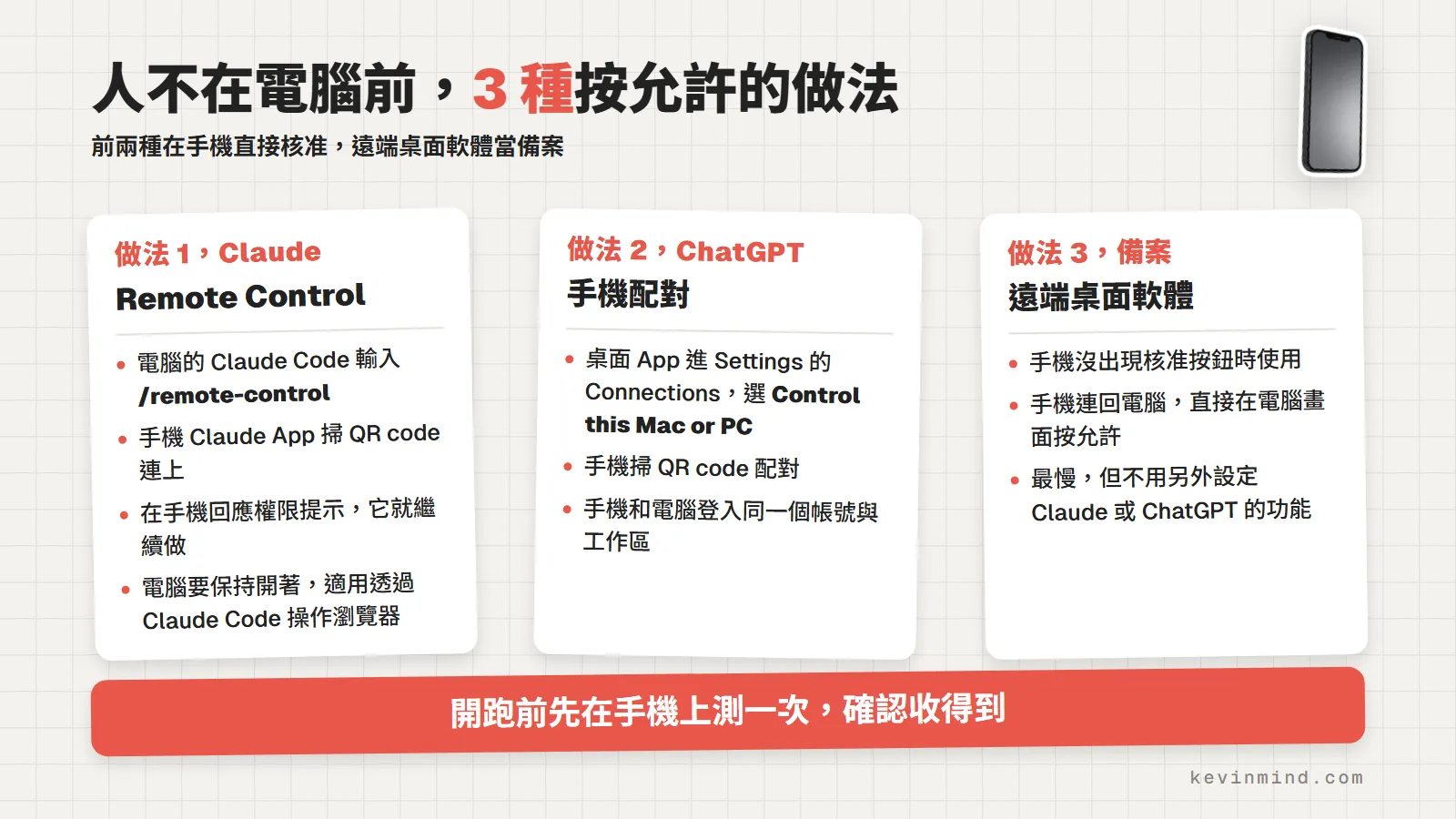
人不在電腦前也能按允許,讓 AI 操控電腦繼續跑,做法有 3 種:Claude 的 Remote Control、ChatGPT 的手機配對,以及遠端桌面軟體當備案。前兩種讓你在手機上直接核准。
Claude:用 Remote Control
Remote Control 是 Claude Code 的功能。在電腦的 Claude Code 輸入 /remote-control,再用手機的 Claude App 掃畫面上的 QR code 連上。Claude Code 的權限提示會一直等你回覆,你在手機上回應,它就繼續做。電腦要保持開著。官方這頁沒單獨寫 Chrome 側欄的核准,適用的是透過 Claude Code 操作瀏覽器的情況。
ChatGPT:手機配對
在 ChatGPT 桌面 App 進 Settings 的 Connections,選 Control this Mac or PC,用手機掃 QR code 配對。手機和電腦要登入同一個 ChatGPT 帳號與工作區。官方範例畫面的核准按鈕有 Approve、Always approve、Deny 3 個。那一頁寫的是 Codex 任務的核准,一般 ChatGPT 對話能不能這樣用,我沒有查到官方說明。
備案:遠端桌面軟體
手機上沒有出現核准按鈕的時候,就用手機上的遠端桌面軟體連回電腦,直接在電腦畫面按允許。連上後看到的允許按鈕,和你坐在電腦前一樣,按下去 AI 就繼續做。這個辦法不挑工具,只要電腦開著、連得回去就能按。軟體選你平常就在用、電腦也裝好的那一套,不用另外學新工具。它最慢,但不用另外設定 Claude 或 ChatGPT 的功能。
AI 操控電腦安全嗎?哪些事別交給它
AI 操控電腦不算完全安全。Anthropic 2025 年 8 月的公告用 123 個測試案例模擬 29 種攻擊,沒有防護時,提示注入(有人把指令藏在網頁或信件裡騙 AI 照做)的成功率是 23.6%,加上防護降到 11.2%。
說明中心對 Claude in Chrome 的原文是:
Claude in Chrome is enhanced with our safety classifiers but is still risky.(有安全分類器把關,但仍有風險。)
同一篇公告建議避開這類網站:
avoiding use of Claude in Chrome for sites that involve financial, legal, medical, or other types of sensitive information.(避免在財務、法律、醫療等敏感網站使用。)
我的建議是守 3 條:網路銀行、付款、改密碼的頁面不授權;送出和刪除這類回不來的按鈕自己按;網站權限先用單次允許,不開 Skip all approvals 和 Allow for all sites。
常見問答
如何使用 ChatGPT 控制電腦?
打開 ChatGPT 桌面 App,在 Settings 的 Computer Use 選瀏覽器並裝擴充功能,看到 Manage 就完成。之後在 Work 或 Codex 的對話用 @ 選瀏覽器。找不到選項,可能是帳號或工作區還沒開放。
Edge 或 Brave 可以用 Claude in Chrome 嗎?
要看你怎麼用。Claude 說明中心寫擴充功能只支援桌面版 Google Chrome;Claude Code 的文件則列出 Edge,並說 Brave、Arc、Vivaldi、Opera 也能偵測到。只用 Chrome 側欄的話,裝 Chrome 最穩。
AI 可以幫我註冊帳號嗎?
不能代你完成。官方權限說明把建立帳號列為 Claude 不能做的事,所以資料可以請它整理成清單,最後建立帳號那一步要你自己按。
AI 操控電腦設定卡住了?可以直接找 AI 家教施文凱
AI 操控電腦的設定不難,花時間的是權限和卡關。卡住時照上面的順序一項一項查。
想知道這個設定適不適合你或你的公司,可以直接問我。我幫公司導入 AI 的做法整理在服務介紹,做過的案子在系統建置案例。影片版在這裡:IG 影片。想先聽初步建議,可以加我的 LINE。
想知道 Claude Cowork 和 Claude Code 差在哪,可以接著看 Cowork 新手教學。
本文依 Anthropic 與 OpenAI 官方說明整理,最後核對日期為 2026 年 10 月 25 日,價格與功能以官方頁面為準。