AI 圖片高清的做法是先出低解析的預覽,確認概念和畫風,挑定一張再放大。我是 AI 家教施文凱,這篇把我在影片裡講的這個順序,加上各家出圖工具的解析度上限、放大工具和指令,整理成一份清單。從 IG 留言「高清」來的話,清單就在下面第一段。內容依各家官方文件核對,核對日是 2026 年 10 月 25 日。
這篇屬於 AI 工具 系列,想照順序學,從AI 工具教學入口開始。
AI 圖片高清流程:4 步做到,附出圖與放大工具清單
AI 圖片要做到高清,順序是 4 步:先求快出預覽、挑一張、再放大,還是不行就換視窗或換工具。發社群的圖不用追到 4K,IG 官方說明頁寫相片最寬上傳到 1080 像素。
4 步流程一覽
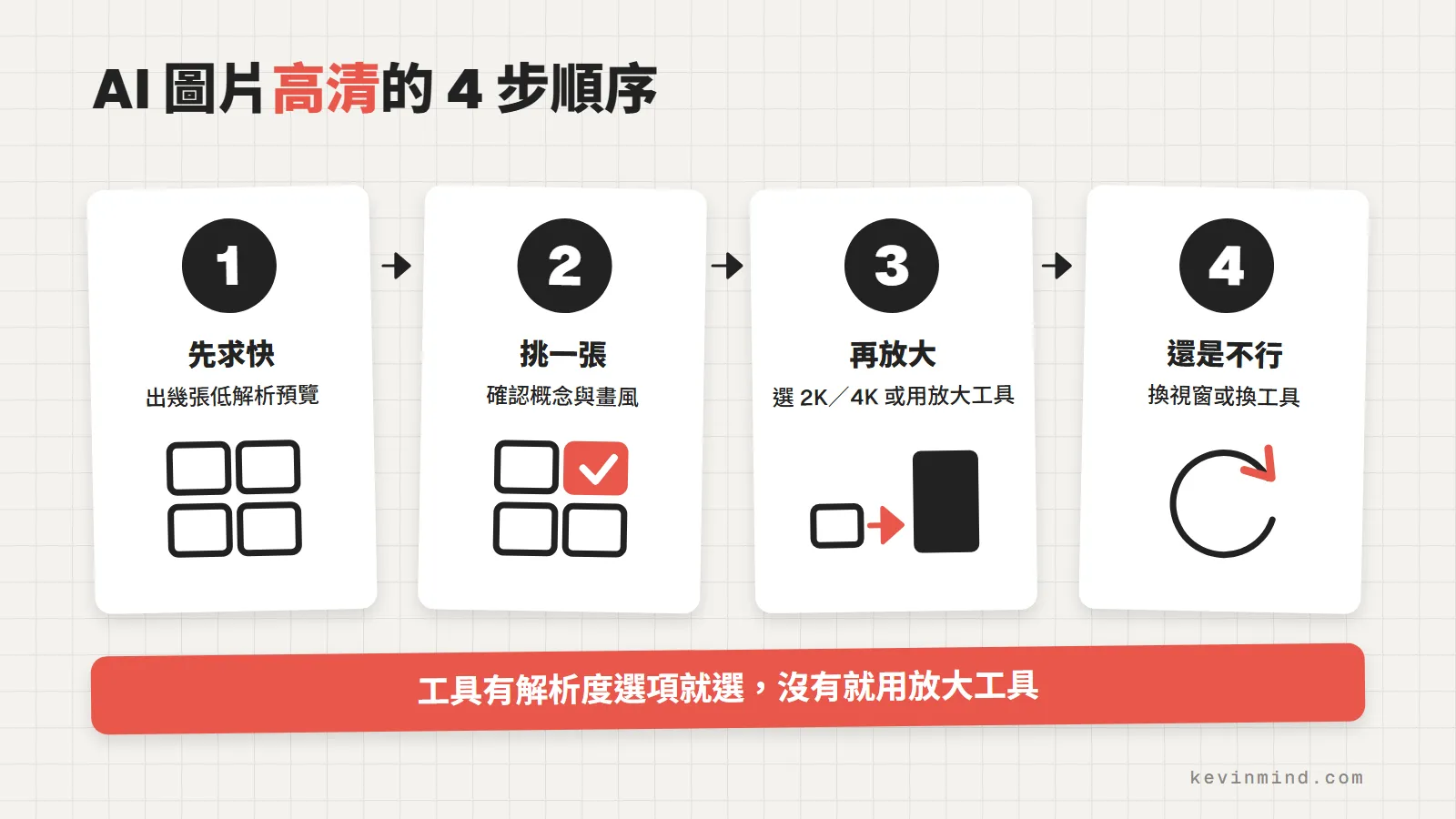
照下面 4 步做,AI 圖片高清靠放大那一步補,不用第一次出圖就要求最高畫質。
- 先求快:先出幾張低解析的預覽,只要概念和畫風正確就好。
- 挑一張:從預覽裡選出你要的那一張。
- 再放大:出圖工具有解析度選項,就直接選 2K 或 4K;沒有的話,把圖丟進放大工具。
- 還是不行:開新視窗重來,或換一個 AI、換一個放大工具。
要做到多清楚才夠?
發 IG 的話,圖寬 1080 像素就夠,直式可以做 1080 × 1350。IG 官方說明頁寫,上傳的相片會盡量用最高解析度保留(最寬 1080 像素),解析度更高的相片會縮小到寬度 1080 像素;長寬比要落在 1.91:1 到 3:4 之間,1080 × 1350 在範圍內。Reels 是 9:16,寬度 1080 的話高度就是 1920,這是照比例換算,IG 說明頁沒有寫 Reels 的解析度。要印刷或做大圖輸出,才需要追 4K 以上。
出圖工具能不能直接選解析度?
能不能直接選解析度,看你用哪一類工具:給開發者的 API 多半能自訂尺寸,一般對話介面多半只有預設大小。
| 工具 | 能不能選解析度 | 上限與條件 |
|---|---|---|
| ChatGPT 對話出圖 | 沒有公開的選項 | 使用者回報約 150 萬像素,16:9 得到 1672 × 941 |
| OpenAI API | 可自訂尺寸 | 單邊最大 3840,2560 × 1440 以上官方文件標為實驗性 |
| Gemini App 與網頁 | 下載 1K 或 2K,依方案而定 | 有 Google AI 付費方案可下載 2K,沒有方案是 1K |
| Gemini API | 有 1K、2K、4K 選項 | 預設 1K,部分模型只支援 1K(Gemini API 文件) |
| Midjourney | 放大 2 倍 | V8.2 的 1:1 標準圖約從 1024 放大到 2048(Midjourney 說明頁) |
| Ideogram | 放大 2、4、8 倍 | 要付費方案或另買點數(Ideogram 說明頁) |
我的選法:要穩定拿到指定尺寸,就用有尺寸選項的 API 或工具;用對話介面,就接受預設大小,後面交給放大工具。
放大工具怎麼選?
出圖工具沒有解析度選項時,用放大工具補,免費的先試 Upscayl 或 Adobe Firefly 4K 放大,要更細的控制再考慮付費的 Topaz Gigapixel。
| 工具 | 費用與使用方式 | 放大能力 |
|---|---|---|
| Upscayl | 免費、開源,桌面 App(Windows、Mac、Linux) | 官網寫最高 16 倍 |
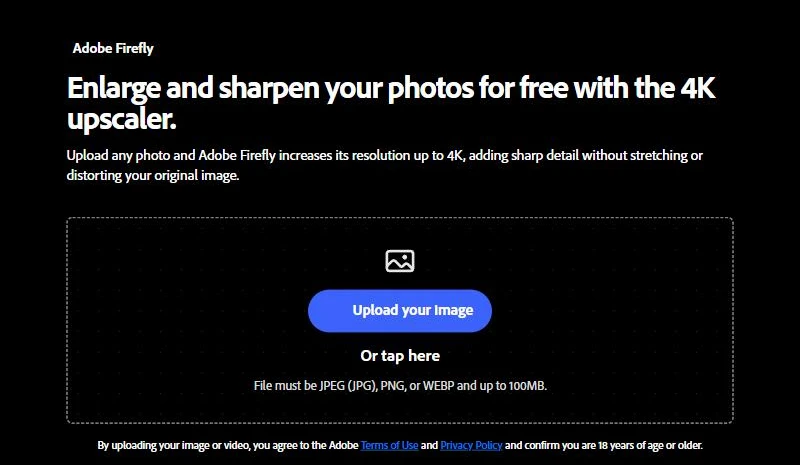
| Adobe Firefly 4K 放大 | 官方頁面寫免費,網頁版 | 放大到 4K,檔案上限 100MB |
| Topaz Gigapixel | 付費,個人版官網標 29 美金(約 NT$ 950),實際以結帳頁為準 | 桌面與雲端,倍率以官網為準 |
放大工具會補出原圖沒有的細節,補得不一定跟原圖一樣。Ideogram 說明頁提到,部分放大器有創意度設定,原文寫「Low stays faithful; high invents detail.」,意思是調低會貼近原圖,調高會自己發明細節。人臉和文字放大完,要跟原圖對一下。
指令怎麼下?
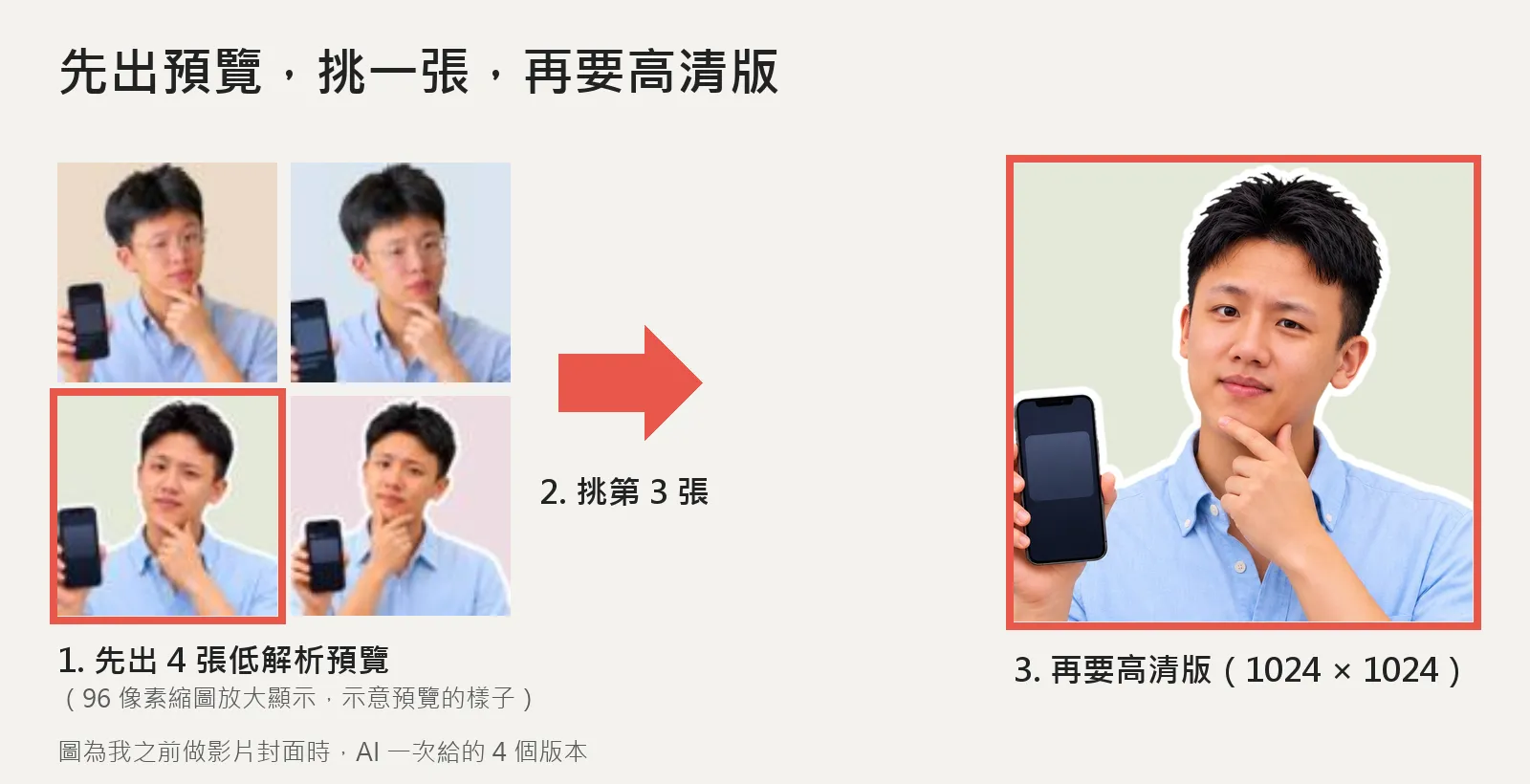
指令要分階段下:預覽階段講求快和多版本,挑定之後講保持構圖與畫風,再要高解析度。
先給我 4 個不同版本的草圖,不用太精細
用第 3 張,保持構圖和畫風,輸出高解析度版本
第二句的第 3 張,換成你挑中的那一張,兩句都可以直接複製貼上。工具有尺寸選項就直接選,不要只在文字裡打 4K,原因在下面 ChatGPT 那一段。
AI 圖片高清為什麼要先出預覽,再放大?
預覽比放大省,一開始就要最高畫質,等於每次試錯都付高價。以 Midjourney 為例,說明頁寫放大用的 GPU 時間最多是出初始圖的 2 倍,所以只放大你挑中的那一張,比較省。
OpenAI 的圖像生成文件也是這個做法,原文寫「Use quality: “low” for quick drafts.」,草稿用低品質,定稿再試較高的設定。
我自己的順序一樣:一開始不追畫質,只求快和正確。快速確認概念想法之後,從中挑自己想要的,才去放大細節。
在 ChatGPT 打 4K,為什麼圖片沒變 4K?
在 ChatGPT 對話裡打 4K,不保證真的拿到 4K 圖。有使用者在 OpenAI 社群回報,提示詞不管寫 4K 還是 1080p,16:9 都只出約 1672 × 941,約 150 萬像素。
這是使用者回報,OpenAI 沒有針對對話介面的解析度公開說明。我查到的官方文件裡,只有 API 有尺寸規則:單邊最大 3840,2560 × 1440 以上標為實驗性(OpenAI 圖像生成文件)。
我在影片裡說,要跟 AI 說幫我用 4K 畫質的圖片。這裡補一個前提:這句話在有解析度選項的工具才有用,例如 Gemini API 可以選 1K、2K、4K;在 ChatGPT 對話裡,4K 可能只改了比例。
工具有解析度選項就選,沒有就用放大工具。
OpenAI 之後可能改版,你手上的版本以實測為準:下載圖片後看一下檔案的尺寸,就知道拿到多大。
放大後還是不清楚,怎麼辦?
AI 圖片放大後還是不清楚,照 3 個順序換:先開新視窗重做,再換放大工具,最後換一個 AI 出圖。
- 開新視窗重來:把前面的對話清掉,用乾淨的視窗重新下指令。
- 換放大工具:不同放大器補細節的方式不同,Ideogram 說明頁列出的放大器就分成保留文字、處理照片、加強紋理等不同取向。
- 換一個 AI:換成有 4K 選項的工具直接高解析度輸出,不靠放大補,或把原圖交給另一個 AI 去放大。
常見問答
AI 圖片要多清楚,才夠發 IG?
IG 說明頁寫相片最寬上傳到 1080 像素,解析度更高的圖上傳後會縮到寬度 1080 像素。直式做 1080 × 1350 就夠,印刷或做大圖輸出才需要追 4K。
在 ChatGPT 打 4K,圖片會變成 4K 嗎?
不保證。有使用者回報提示詞寫 4K,16:9 的圖仍約 1672 × 941,OpenAI 沒有公開對話介面的解析度。工具沒有解析度選項時,改用放大工具補。
免費的 AI 圖片放大工具有哪些?
Upscayl 是免費、開源的桌面 App,官網寫最高放大 16 倍。Adobe Firefly 的 4K 放大官方頁面寫免費,放大到 4K,檔案上限 100MB。
AI 放大後,細節會跟原圖不一樣嗎?
有可能。放大工具會補原圖沒有的細節,Midjourney 說明頁寫 Creative 放大會稍微改動圖片,Subtle 盡量維持原樣。人臉和文字放大後,記得跟原圖比一下。
哪些出圖工具可以直接輸出 4K?
Gemini API 可選 1K、2K、4K,預設 1K。OpenAI API 單邊最大 3840,2560 × 1440 以上標為實驗性。對話介面如 ChatGPT 多半沒有解析度選項。
AI 圖片高清做不出來?可以找 AI 家教施文凱
AI 圖片高清靠的是順序:預覽先求快,挑定一張再放大。出圖工具有解析度選項就選,沒有就交給放大工具,不用在對話裡反覆要求 4K。
想知道你手上的出圖工具該怎麼設定、搭哪一個放大工具,可以直接問我。
影片版在這裡:@elijah.shi.sensei。在 IG 留言「高清」,我會把這份流程和工具清單私訊給你。想要初步建議,也可以加我的 LINE。我陪學員一對一做過的例子,整理在AI 教學案例。
想讓 AI 的產出更穩定,可以接著看四格工作流程。
本文依各家出圖與放大工具的官方文件和說明頁整理,最後核對日期為 2026 年 10 月 25 日,價格與功能以官方頁面為準。