想用 Grok 生圖或做短影片,卻搞不清楚 Grok Imagine、Image 2.0、Quality Mode 差在哪,也不知道方案怎麼算,這篇一次整理清楚。內容涵蓋 Grok Imagine 的圖片與影片功能、grok.com 上的操作流程、2026 年 10 月改版後的訂閱方案,以及跟 GPT-Image-2、Midjourney 的選擇判斷。最後也整理商用、浮水印與 API 價格,方便想把 Grok 生圖接進工作流程的人評估。
Grok Imagine 是什麼?產品、模型與入口先分清楚
Grok Imagine 是 xAI(官方文件現在署名為 SpaceXSI)的圖片與影片生成產品線,入口在 grok.com/imagine 和 Grok App。底下的圖片模型最新一代是 2026 年 8 月 7 日發布的 Imagine Image 2.0,影片模型則是 Imagine Video 1.5。
名字容易混淆,記住三層就好:
- 產品:Grok Imagine,也就是你打開來生圖、生影片的地方。
- 模型:Imagine Image 2.0(圖片)、Imagine Video 1.5(影片),負責實際生成。
- 模式:App 裡的 Quality Mode,對應的就是 Image 2.0 這個新模型。
xAI 在 Image 2.0 發布公告裡把它定位成「能直接用在工作裡的圖」,重點放在生成之後還能只改指定的地方,不用一直重抽。
Grok 生圖有哪些功能?從生成到局部修改
Imagine Image 2.0 的功能大多在解決同一個問題:圖生成出來九成對,只差一點,卻只能整張重來。以下依官方 2026 年 8 月發布時公布的能力整理,這些局部編輯功能都是在 grok.com 和 App 裡用。
Magic Wand 與分割選取:只改你指的地方
Magic Wand(魔術棒)讓你點選畫面裡的一個區域,只改那裡,其他地方不動。搭配 Segmentation(分割選取)可以先框出範圍,例如海報上的某一行字。適合畫面大致都對、只差一個細節的情況;整體方向不對時,整張重新生成反而比較快。
去背、多張參考圖與智慧縮放
- 去背(Background Removal):主體直接匯出成透明背景,丟進 Canva 或簡報就能用。
- 多參考編輯(Multi-ref):一次最多放 5 張參考圖,例如拿 A 的構圖、B 的配色、C 的角色合成一張。實際用時建議先放 2 到 3 張,結果比較好預測。
- 智慧縮放(Smart Resize):同一張圖重新構圖成 9 種長寬比,從 1:2、9:16 到 16:9、2:1,由模型補滿新畫面,不是硬裁切。補出來的邊緣每次都要檢查一下。
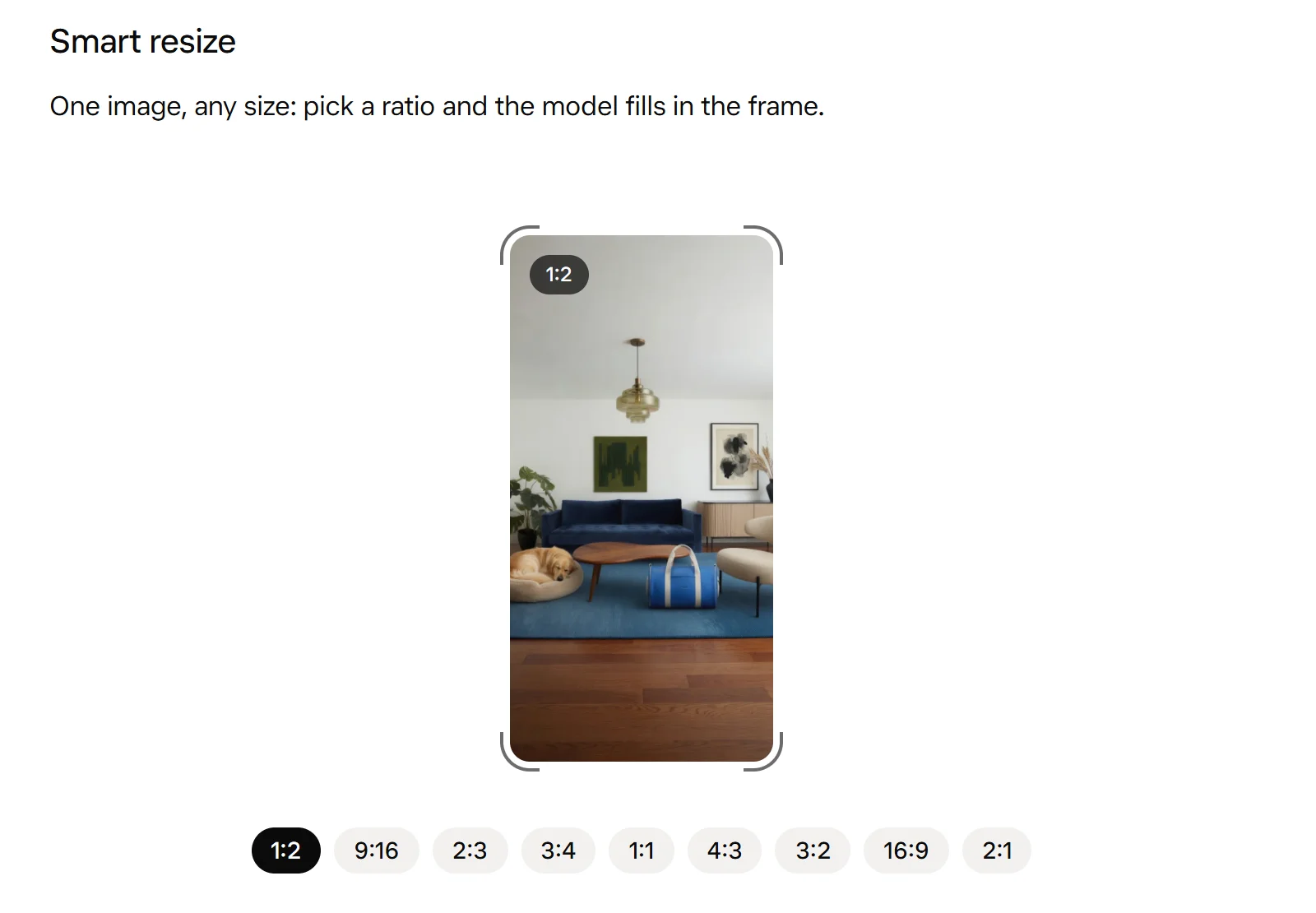
以一張隨手拍的商品照為例:先去背換成乾淨背景,再用智慧縮放各出一張社群直式圖和官網橫幅,同一張素材就能用在兩個地方。
文字渲染與 Build a World
xAI 特別強調 Image 2.0 能排版文字,小字也清楚,這是 AI 生圖過去最容易出錯的地方。Build a World 則讓角色、場景、道具分開生成卻保持同一種風格,適合做短影片前先把素材準備齊。中文字的表現官方沒有特別說明,做中文海報前,先自己測幾張。
影片生成:Imagine Video 1.5 能做什麼?
Grok 影片生成目前由 Imagine Video 1.5 負責,可以從文字或圖片生成影片,支援 480p、720p 與 1080p 三種解析度,另有較便宜的 Lite 版本。依 xAI 影片生成文件,延長與編輯既有影片則是由另一個模型 grok-imagine-video 負責,編輯後的輸出最高 720p。
比較好控制的做法,是先用 Image 2.0 把畫面定好,再交給 Video 1.5 讓它動起來,比直接用文字生影片更容易控制結果。
Grok Imagine 範本:常見工作直接套用
Image 2.0 把常見工作打包成範本,你只要上傳素材,範本會處理後面的步驟。官方列出的 15 個範本依用途可以分成 4 群:
- 電商商品:商品換色、電商照、去背與換背景、編輯型商品海報
- 人物肖像:專業大頭照、使用者分享照(UGC)
- 設計素材:吉祥物、圖示、道具與 UI 套件、周邊商品、表情符號、角色 sprite
- 內容組合:照片拼貼、重新想像、照片編輯
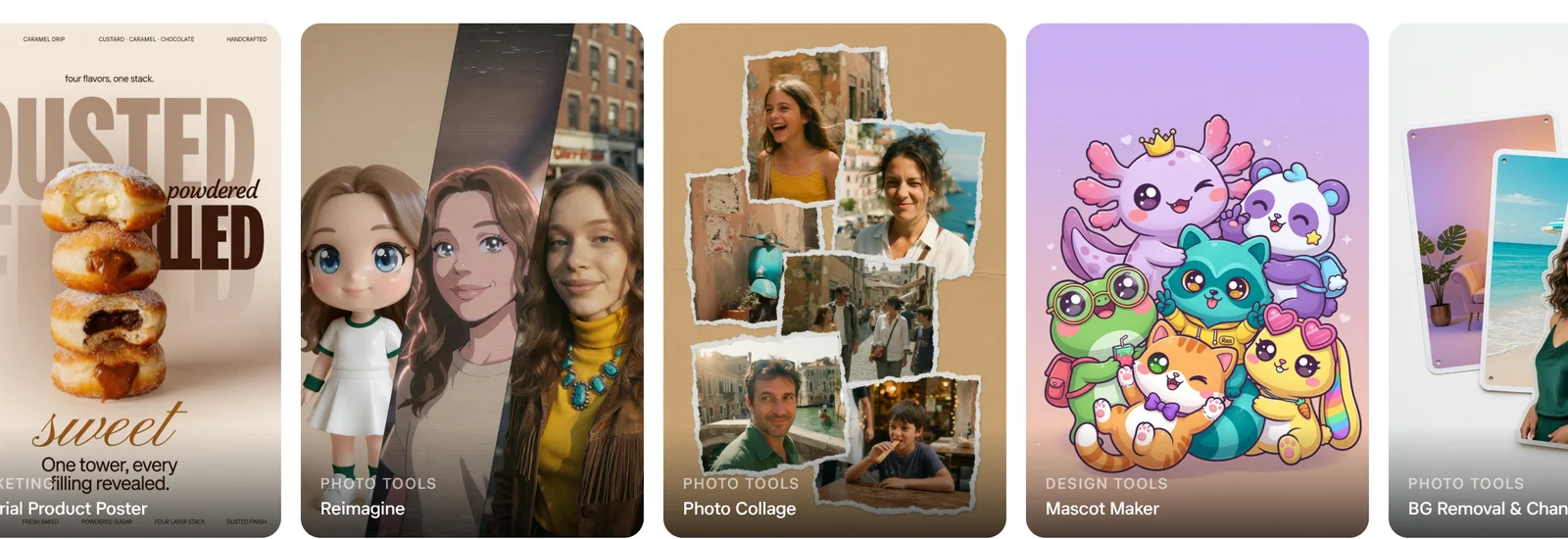
範本降低的是起步門檻,輸入圖的品質還是要自己顧。打光乾淨的商品照和逆光隨手拍,套同一個範本,結果會差很多。
Grok Imagine 怎麼用?5 步驟教學
Grok Imagine 在 grok.com/imagine 或 Grok App 裡就能用,選 Quality Mode 才會用到 Image 2.0。第一次用,照下面的順序走一遍,大概就知道它適不適合你。
- 步驟 1:登入 grok.com/imagine 或打開 Grok App,確認能切換到 Quality Mode。切不到,代表你目前的方案不含這個模式。
- 步驟 2:先挑一個範本當起點,例如要做商品照就選電商照,比從空白下指令容易出好結果。
- 步驟 3:上傳一張你自己的圖當參考,用 Magic Wand 改掉背景或一個細節,看它是否只動你指的範圍。這一步最能看出它對你有沒有用。
- 步驟 4:用智慧縮放把同一張圖轉成直式和橫式,檢查邊緣有沒有補出奇怪的東西。
- 步驟 5:想做影片,再把定好的圖交給影片生成,讓它動起來。
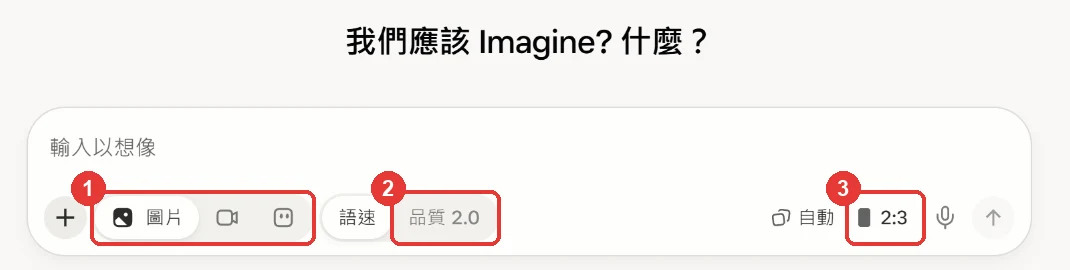
指令不用寫得很長。我會建議用「主體+場景+用途」三段寫,例如「一瓶玻璃罐蜂蜜,放在木頭桌上,晨光,做成 IG 直式商品圖」,看完第一版再一次只改一個地方。你只要會打字就能開始,手機上也能完成整個流程。
Grok Imagine 要付費嗎?方案怎麼算
xAI 在 2026 年 10 月 12 日推出 The X Subscription,把 Grok、Cursor 與 X Premium 合併成 5 個方案;原本的 SuperGrok 訂閱可以繼續用,不一定要轉換。
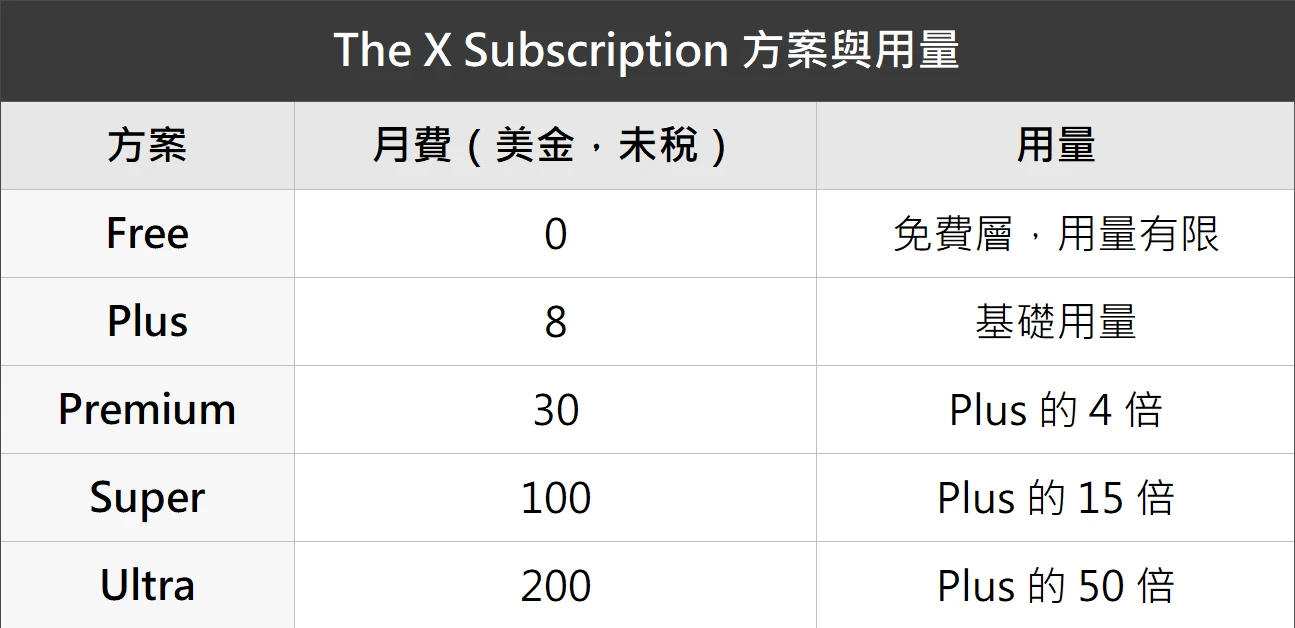
月費與用量倍數取自 The X Subscription 官方價格說明。付費方案共用每週的 AI 用量池,Grok 聊天、生圖、影片和 Cursor 都從同一池扣。各方案能不能生影片、每天能生幾張,官方價格頁沒有列出,以 Grok App 裡實際顯示的為準,網路上流傳的「每天幾張」不要當成決策依據。只想試水溫,先用免費帳號跑一遍上面 5 步驟,看卡在哪一步再決定要不要升級。
Imagine Image 2.0 跟 GPT-Image-2 比,排名代表什麼?
依 xAI 發布時引述的 Arena 排行榜,截至 2026 年 8 月 7 日,Imagine Image 2.0 在「圖片編輯」與「文字生圖」兩個榜都排第二,第一名是 OpenAI 的 GPT-Image-2(分數見 The Decoder 報導)。Arena 是讓人在兩張匿名圖之間盲測投票,量的是多數人覺得哪張好看,不等於技術上比較正確。
| 排行榜(截至 2026 年 8 月 7 日) | Image 2.0(low 變體) | GPT-Image-2 |
|---|---|---|
| 圖片編輯 | 1,439 | 1,463 |
| 文字生圖 | 1,320 | 1,380 |
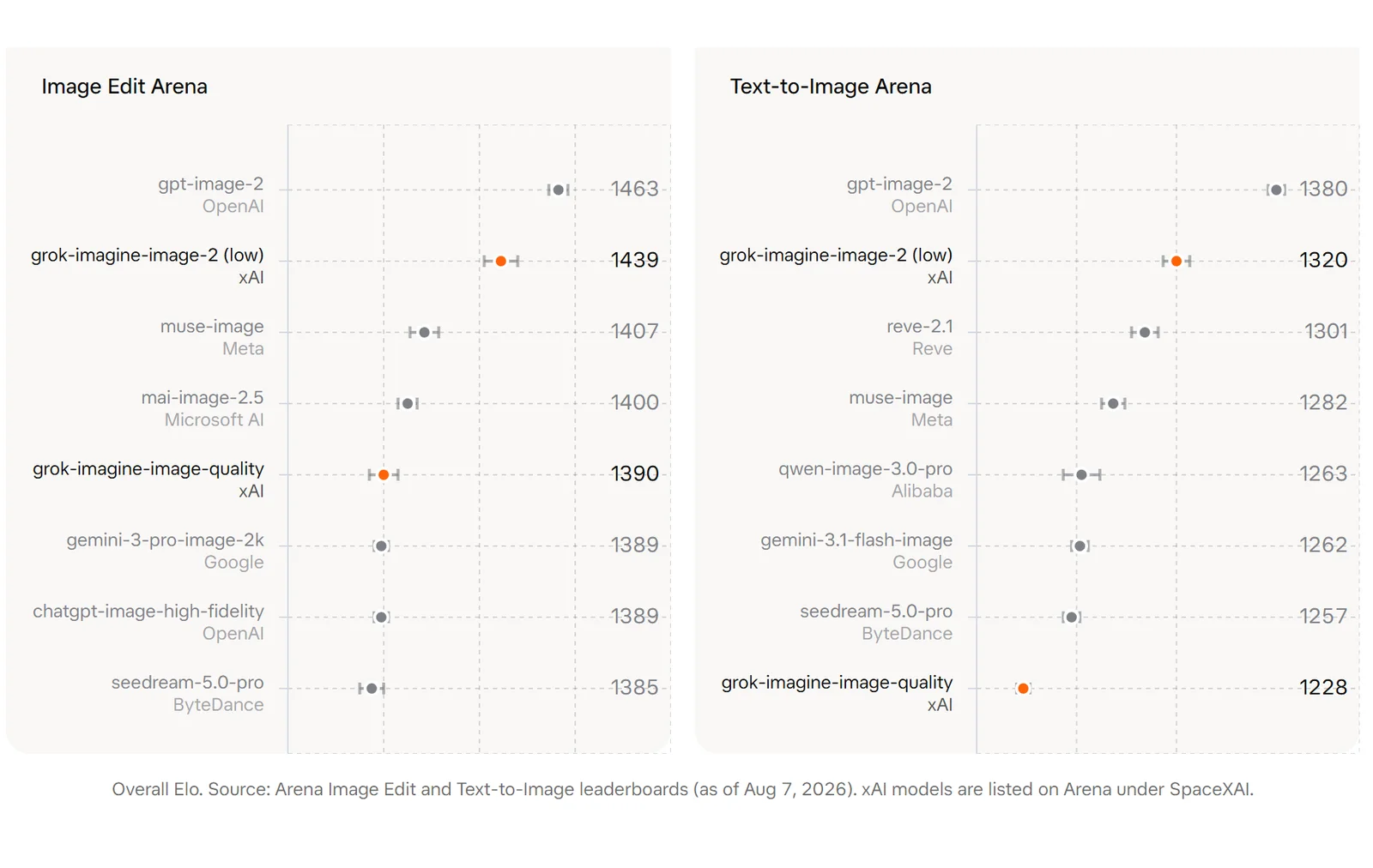
這組分數是發布當週的快照,票數還在累積,名次之後可能變動,而且 Image 2.0 是用速度較快的 low 變體測出來的。與其看排名,不如用你自己的工作測 4 件事:中英文字有沒有寫錯、局部修改時沒改的地方是否真的沒動、多張參考圖能不能照你的比重融合、你這一行最在意的細節表現如何。
跟 Midjourney、Gemini 比,該選哪個?
選哪一套,看你的圖生成之後還要被改多少次。
| 工具 | 適合的情況 |
|---|---|
| Grok Imagine | 生成後要反覆局部修改,或你本來就在用 Grok |
| GPT-Image-2 | 海報、包裝這類文字和排版很多的商業稿 |
| Midjourney | 插畫、概念藝術,重視風格與氛圍 |
| Gemini 生圖 | 工作流程已經在 Google 產品裡 |
已經在某套工具累積大量素材和範本的人,換工具的代價除了月費,還有整套流程要重學。這也是選工具時要一起算進去的成本。想看 Grok 跟其他 AI 的整體比較,可以讀我整理的 ChatGPT、Claude、Grok 怎麼選。
Grok 生成的圖能商用嗎?浮水印與版權怎麼看
依 Grok 官方常見問答,Grok 生成的內容會帶浮水印;但 grok.com「設定 → 資料管控」裡另有「浮水印 Imagine Generations」開關,控制要不要加上可見浮水印,2026 年 11 月 12 日我實測自己的帳號預設是關閉。兩邊說法不完全一致,商用前以你帳號裡的設定為準。商用條款以 xAI 官網的服務條款與可接受使用政策為準,這兩份文件要在上線前自己看過一次。

比起工具條款,更常出問題的是圖的內容本身。下面 4 類就算你沒指名,模型也可能生成出相似的東西,責任仍在使用者:
- 知名動漫、電影、遊戲角色
- 明星與公眾人物的臉
- 品牌商標與有辨識度的產品外觀
- 受設計專利保護的造型
建議把每次生成的指令、日期、參考圖留下紀錄。內部提案、社群素材這類容錯率高的地方先用,要做品牌主視覺或廣告前,再請人看過一次。
Grok 生圖怎麼一路演進到 Image 2.0?
xAI 做圖片生成已經將近兩年,2026 年幾乎每隔一兩個月就有更新。看時間軸,比較能理解現在的功能從哪裡來。
| 時間 | 事件 |
|---|---|
| 2024 年 12 月 | 公開自研圖片模型 Aurora,負責 Grok 的生圖 |
| 2026 年 1 月 | xAI API 推出新一代圖片與影片生成 |
| 2026 年 6~7 月 | Imagine Video 1.5 上線,7 月加入 1080p 原生輸出 |
| 2026 年 8 月 7 日 | Imagine Image 2.0 發布,成為 App 的 Quality Mode |
| 2026 年 11 月 2 日 | API 上的舊高品質圖片模型 grok-imagine-image-quality 退場,改由 Image 2.0 承接 |
更新這麼快,代表你今天看到的功能和價格,幾週後可能就變了。重要的數字,用之前都回官方頁面確認一次。
Grok Imagine API:開發者怎麼接、多少錢?
Image 2.0 已經可以透過 API 使用,模型名稱是 grok-imagine-image-2.0,按張計費。截至 2026 年 11 月,xAI 官方價目表列出的價格如下:
| 模型 | 價格 |
|---|---|
| grok-imagine-image-2.0 | 每張 0.04 美元 |
| grok-imagine-video-1.5 | 每秒 0.08 美元 |
| grok-imagine-video-1.5-lite | 每秒 0.02 美元 |
影片按秒計費,一支 10 秒的影片用 Video 1.5 約 0.8 美元,批次產出前先用 Lite 版試方向。原本串接舊模型 grok-imagine-image-quality 的程式,要依官方的遷移說明改成新模型名稱。上面 Magic Wand 這類局部編輯是 App 端的功能,API 能用到哪些,以官方文件為準。
Grok Imagine 適合誰用?
Grok Imagine 最適合「圖生成完還要改很多次」的人。
- 小型電商:每週上新品,要白底圖、社群圖、橫幅三種尺寸,範本加智慧縮放就是為這種工作設計的。
- 自媒體與行銷:要快速產出直式社群圖和短影片素材,手機上就能完成。
- 已經在用 Grok 的人:同一個帳號多一個生圖工具,不用再學一套新介面。
比較不適合的,是文字排版很重的品牌主視覺,以及追求特定藝術風格的插畫。這兩類先用 GPT-Image-2 或 Midjourney 比較穩,Grok 可以當備案。
Grok Imagine 目前的限制
- 中文字:官方沒有說明表現,中文海報要自己先測。
- 用量上限:各方案的每日生成上限沒有公布,只寫用量倍數。
- 智慧縮放:補出來的畫面是模型猜的,複雜場景偶爾不合理。
- 更新頻繁:功能和價格變動快,這篇的數字以 2026 年 11 月為準。
常見問答
Grok Imagine 可以用中文下指令嗎?
可以,直接打中文就能生成。不過畫面裡要出現中文字時,筆畫偶爾會錯,建議把要放的中文字另外在 Canva 這類工具加上去,比較保險。
Grok 生的影片可以多長?
官方沒有在方案頁公布單支影片的長度上限,但提供延長影片的功能,可以接著原本的片段往下生成。用 API 時按秒計費,長度越長費用越高。
手機可以用 Grok Imagine 嗎?
可以,iOS 與 Android 的 Grok App 都能用,和電腦版共用同一個帳號與用量。拍完商品照直接在手機上改圖,不用先傳到電腦。
結語:Grok Imagine 先拿一張真的要用的圖來試,AI 家教施文凱的建議
如果你還在觀望,先挑一張下週真的要發的圖,跑一次 Magic Wand 和智慧縮放,看結果能不能直接用。能用,再考慮升級;不能用,你也只花了一點時間,就知道它不適合你的工作。
想把 Grok 生圖、短影音接進你的日常工作,或想學怎麼寫出穩定的生圖指令,可以加 LINE 找 AI 家教施文凱,一對一照你的產品來練。更多 AI 圖片與影片工具的用法,可以看 AI 工具教學入口。先做出第一張,再慢慢調。
參考資料來源
- xAI 官方 Imagine Image 2.0 發布公告
- xAI 官方 API 價目表
- xAI 影片生成文件
- The X Subscription 官方價格說明
- Grok 官方常見問答
- The Decoder:Image 2.0 在 Arena 排名第二
最後核對日期:2026 年 11 月 12 日